Como fazer um clipe de dança vertical de 12 segundos com o gesto hero-point a partir de uma única foto
 Looks Can Kill AI Team
Um tutorial prático, passo a passo, para transformar uma foto em um clipe de dança 9:16 com o gesto hero-point usando o Looks Can Kill AI — dicas para a foto de origem, prompts de movimento, custos em créditos e observações de exportação.
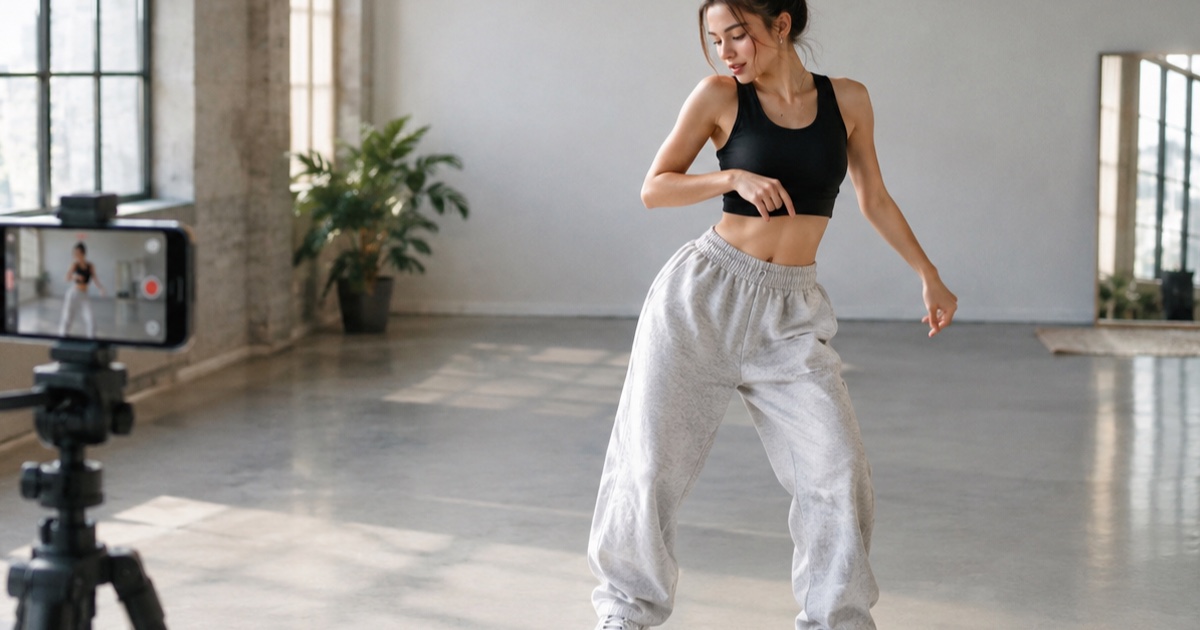
Um clipe vertical de 12 segundos é um formato muito específico. É longo o bastante para sustentar uma batida completa de apontar e segurar, e curto o bastante para que a maioria dos espectadores o assista duas vezes antes de o feed continuar rolando. A ideia de "hero-point" — uma base firme, um braço que sobe em um gesto de finger-gun apontado para a câmera, uma pausa de dois tempos e um retorno relaxado ao neutro — vem do conceito de heroína em torno de "Looks Can Kill", do IVE, faixa-título do quinto EP do grupo. O single foi lançado em 19 de outubro de 2026, com o EP chegando em 26 de outubro de 2026, e a coreografia do gesto de finger-gun é o movimento que as pessoas continuam tentando recriar.
Duas informações sobre este site antes de qualquer outra coisa. O Looks Can Kill AI (lookscankillai.pro) é um estúdio independente de conversão de foto/texto em vídeo construído sobre o Seedance 2.0. Não é afiliado ao IVE nem à Starship Entertainment, e não inclui a gravação oficial, o vídeo oficial ou semelhanças das integrantes. O que você encontra aqui é um fluxo de trabalho genérico de foto para vídeo, aplicado à sua própria imagem.
Este tutorial parte de uma única foto e a transforma em um clipe 9:16 de 12 segundos: como escolher a foto, como definir a tela, como escrever um prompt de movimento que realmente faça o gesto cair no tempo e como gastar créditos sem queimar renderizações. Um clipe padrão de 12 segundos em 720p custa 35 créditos, então a primeira sessão costuma sair mais barata do que as pessoas imaginam — você pode conferir os números em preços antes de começar.
Example loaded — edit it or generate.
This clip: 35 credits · 10 clips a month for $39.90 (Pro), or 102 a year for $319
Como é, na prática, um clipe com gesto hero-point
Um clipe com gesto hero-point não é uma dança inteira. É um gesto, encenado da forma certa. Divida-o em quatro tempos e fica muito mais fácil escrever o prompt: uma acomodação (o peso vai para trás, os ombros caem), uma aproximação (o braço que aponta sobe e avança), o gesto de apontar (finger-gun estendido em direção à lente, queixo erguido, olhar fixo) e a soltura (um pequeno movimento de ombro ou um retorno relaxado ao neutro). São mais ou menos três segundos de ação, e é por isso que 12 segundos funcionam — há espaço para uma construção lenta, a pausa e um loop limpo de volta ao início.
As pessoas pedem esse formato específico porque ele funciona de imediato no celular. O enquadramento vertical coloca a mão que aponta perto do terço superior do quadro, a linha do olhar fica próxima do centro, e a pausa dá ao espectador tempo para registrar o gesto antes de o loop recomeçar. Se você quiser o contexto por trás da tendência, leia primeiro o que é IVE Looks Can Kill AI; este post assume que você já sabe o que quer criar.
Por que 9:16 e 12 segundos
O estúdio gera em 9:16 por padrão e oferece suporte a clipes de 5 a 12 segundos. Doze segundos é a escolha certa para um clipe com gesto de apontar porque a coreografia tem uma pausa natural. Um clipe de 5 segundos apressa a aproximação; um de 12 segundos permite que o gesto chegue e se sustente. Não há opção acima de 12 segundos e, sinceramente, ela não é necessária — o loop é o objetivo.
Antes de começar: foto, permissão e créditos
Três coisas para resolver antes de mexer no estúdio: a foto, os direitos sobre a foto e seu orçamento de créditos.
O que faz uma boa foto de origem
- Apenas um sujeito. Fotos em grupo confundem o modelo, e você acaba com braços e pernas fundidos.
- Corpo inteiro ou meio corpo. É preciso haver espaço visível para o braço acima do ombro; caso contrário, a mão que aponta acaba cortada no meio do movimento.
- Vista frontal ou de três quartos. Um perfil quase não dá ao modelo informação para criar um gesto de apontar em direção à câmera.
- Luz uniforme e simples. Uma parede lisa ou um fundo externo limpo é melhor do que um ambiente bagunçado com texto nas paredes.
- Sem filtros de beleza pesados nem sobreposições de texto. Filtros ficam incorporados ao movimento; sobreposições são animadas e viram um borrão sem sentido.
A regra de permissão
Envie apenas uma foto que você mesmo tirou ou para a qual tem permissão explícita de uso. Não envie fotos das integrantes do IVE, de outros artistas ou de qualquer pessoa cuja semelhança você não tenha o direito de animar. O resultado é gerado a partir da sua imagem — não contém semelhanças das integrantes e não substitui o vídeo oficial.
Passo a passo: de uma foto a um clipe de 12 segundos
Veja o fluxo completo em resumo:
- Escolha e prepare uma foto sua ou que você tenha permissão para usar.
- Abra o estúdio e fixe o formato em 9:16 e 12 segundos.
- Escreva o prompt de movimento usando a estrutura de quatro tempos abaixo.
- Escolha 480p, 720p ou 1080p, dependendo de ser um teste ou uma versão final.
- Renderize, confira com a lista de verificação e gere novamente se for preciso.
- Baixe, adicione áudio cujos direitos você tenha e publique.
Passo 1 — Prepare a foto
Nivele o horizonte, faça o recorte de modo que haja espaço acima da cabeça e espaço livre acima e à frente do ombro que fará o gesto de apontar, e levante um pouco as sombras. Não recorte justo nas mãos — o modelo precisa ver onde o braço termina para animá-lo de forma convincente. Um original quadrado ou em retrato serve; o estúdio cuida do enquadramento 9:16, mas uma fonte com espaço vertical dá mais material para o modelo trabalhar.
Passo 2 — Defina a tela
Abra o estúdio, envie a foto e confirme que a saída está em 9:16 e 12 segundos. Mude a duração apenas se estiver testando um prompt pela primeira vez — uma renderização de 5 segundos em 480p é uma forma barata de descobrir se sua descrição de movimento está funcionando antes de partir para uma passada completa em 720p ou 1080p.
Passo 3 — Escreva o prompt de movimento
O prompt faz o trabalho pesado. Use uma fórmula fixa: sujeito e enquadramento → quatro tempos de ação → comportamento da câmera → luz e figurino → restrições rígidas. Mantenha-o com menos de cerca de 80 palavras. Prompts longos fazem o modelo misturar seus tempos, e é assim que você termina com um aceno vago de braço em vez de um gesto de apontar.
Uma pessoa, da cintura para cima, parede lisa de estúdio. O peso se desloca para o pé de trás, o braço direito sobe em um gesto de finger-gun apontado para a câmera, segura por dois tempos, um pequeno movimento de ombro e então relaxa de volta ao neutro. Câmera travada com um leve avanço de câmera. Luz principal suave, fundo limpo. Vertical 9:16, 12 segundos, sem texto, sem cortes, sem tremido de câmera.
Duas coisas a evitar: descrever mais de um gesto (um apontar e um balançar de cabelo e uma virada) e pedir movimento rápido de câmera. Em um clipe de 12 segundos, uma câmera travada faz o gesto ser lido como coreografia, não como caos. Para mais padrões de prompt, o guia de prompts aprofunda o assunto, e a página de recursos explica para o que o modo de dança é especificamente otimizado.
Passo 4 — Escolha a resolução
Os créditos são o único custo variável, e a diferença entre um rascunho e uma versão final é grande:
| Saída | Duração | Créditos | Ideal para | | ------------- | ------- | -------- | ----------------------------------------------------- | | 480p | 12s | 20 | Testar um prompt ou uma nova foto | | 720p (padrão) | 12s | 35 | Publicação em redes sociais, maioria dos casos de uso | | 1080p | 12s | 90 | Exportação final, telas maiores |
Os créditos começam em $9.90. Pacotes avulsos nunca expiram, créditos mensais expiram no fim do mês de cobrança e créditos anuais são válidos pelo ano de cobrança — então, se você for fazer apenas um clipe, compre um pacote avulso em vez de uma assinatura. Renderizações com falha são reembolsadas automaticamente, o que significa que uma geração ruim custa tempo, mas não créditos.
Passo 5 — Renderize e revise
Assista ao resultado uma vez pensando no movimento e outra nos detalhes. Problemas de movimento (o gesto chega cedo demais, o braço nunca se estende) exigem reescrever o prompt. Problemas de detalhe (mãos distorcidas, fundo derretendo, um rosto que se desloca) normalmente exigem gerar novamente com o mesmo prompt, porque o que mudou foi a seed, não a instrução.
| O que você vê | O que mudar | | ------------------------------------ | --------------------------------------------------------------------------- | | O braço acena em vez de apontar | Nomeie o gesto explicitamente: "gesto de finger-gun apontado para a câmera" | | O gesto acontece no primeiro segundo | Adicione "construção lenta" e um tempo de acomodação antes do gesto | | A mão sai do quadro | Amplie o enquadramento para da cintura para cima no prompt | | O fundo derrete | Simplifique a descrição da cena; remova palavras que poluem a cena | | O rosto se desloca ou se deforma | Use uma foto de origem mais nítida e bem iluminada |
Passo 6 — Exporte e finalize
Baixe o clipe, corte a primeira ou a última fração de segundo se o loop precisar ficar mais justo e adicione áudio cujos direitos você tenha. A gravação oficial não está incluída e não pode ser adicionada pelo estúdio — você fornece o próprio som, e a mesma lógica de permissão vale para músicas e para fotos.
Erros comuns a evitar
Os três mais frequentes são prompts longos demais, preparação insuficiente da foto e renderização em 1080p na primeira tentativa. Corrija a foto primeiro, teste o prompt em 480p e só gaste 90 créditos depois de ver uma renderização de 35 créditos de que você realmente goste. Também ajuda decidir o ponto de loop antes de gerar: se o clipe termina no meio do gesto, o loop parecerá quebrado, então peça um retorno ao neutro no tempo final.
Perguntas frequentes
Esta é uma ferramenta oficial do IVE ou da Starship Entertainment?
Não. O Looks Can Kill AI é um estúdio independente de foto/texto para vídeo construído sobre o Seedance 2.0. Não é afiliado ao IVE nem à Starship Entertainment, e não contém a gravação oficial, o vídeo oficial ou quaisquer semelhanças das integrantes.
Posso enviar uma foto de uma integrante do IVE?
Não. Você só pode enviar uma foto sua ou uma foto para a qual tenha permissão explícita de uso. A ferramenta foi criada para suas próprias imagens, e o resultado é gerado a partir da foto que você fornecer.
O clipe inclui a música oficial?
Não. O estúdio gera apenas vídeo. Você adiciona seu próprio áudio depois e é responsável por garantir que tem os direitos sobre a faixa que usar.
Quantos créditos custa um clipe de 12 segundos?
Um clipe de 12 segundos em 480p custa 20 créditos, o clipe padrão de 12 segundos em 720p custa 35 créditos, e o de 12 segundos em 1080p custa 90 créditos. Os créditos começam em $9.90, e o detalhamento completo está em preços.
O que acontece se uma renderização falhar?
Renderizações com falha são reembolsadas, então uma geração que dá erro não consome seus créditos. Você pode simplesmente executá-la novamente.
Os créditos expiram?
Depende do pacote. Pacotes avulsos nunca expiram. Créditos mensais expiram no fim do mês de cobrança, e créditos anuais são válidos pelo ano de cobrança.
Posso fazer o clipe com mais de 12 segundos?
Não. A saída vai de 5 a 12 segundos, com 9:16 como proporção de tela padrão. Para um clipe com gesto de apontar, 12 segundos é o máximo útil de qualquer forma — o gesto funciona melhor como loop do que como uma cena mais longa.
Guias relacionados
O que é, de fato, a tendência IVE Looks Can Kill AI
Um guia prático sobre o lançamento de Looks Can Kill do IVE, o conceito de garota-heroína, os vídeos de foto para dança feitos por fãs e onde o estúdio independente Looks Can Kill AI se encaixa.
Como escrever um prompt de dança com hero-point para o Looks Can Kill AI
Um guia prático de prompts para a vibe de dança hero-point de “Looks Can Kill”, do IVE: bloqueio do sujeito, cena, uma ação, câmera e exclusões, com cinco prompts de exemplo completos.
Clipes de dança com IA em 2026: templates de dança vs. modelos gerais de vídeo vs. um estúdio que parte da foto
Uma comparação honesta e prática das três principais formas de criar clipes de dança com IA em 2026: apps de template de dança, modelos gerais de vídeo e um estúdio que parte da foto, como o Looks Can Kill AI.