So erstellst du aus einem Foto einen 12-sekündigen vertikalen Hero-Point-Tanzclip
 Looks Can Kill AI Team
Eine praktische Schritt-für-Schritt-Anleitung, um aus einem Foto mit Looks Can Kill AI einen 9:16-Hero-Point-Tanzclip zu machen – Tipps zum Ausgangsfoto, Bewegungs-Prompts, Credit-Kosten und Hinweise zum Export.
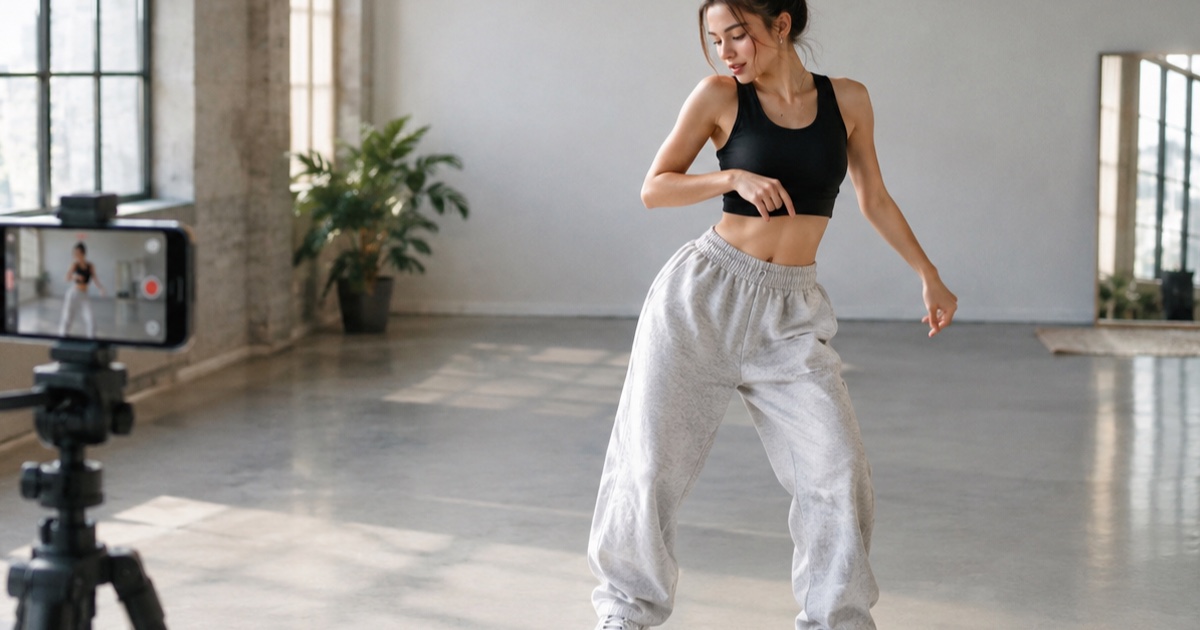
Ein 12-sekündiger vertikaler Clip ist ein sehr spezifisches Format. Er ist lang genug, um einen vollen Point-and-Hold-Beat zu tragen, und kurz genug, dass die meisten Zuschauer ihn zweimal ansehen, bevor der Scroll sie einholt. Die Idee des „Hero Point“ – ein fester Stand, ein Arm, der nach oben zu einem Finger-Gun-Point in die Kamera schwingt, ein Halt über zwei Beats und dann ein entspanntes Zurückgehen – stammt aus dem Girl-Hero-Konzept rund um IVEs „Looks Can Kill“, den Titeltrack ihrer fünften EP. Die Single erschien am 19. Oktober 2026, die EP folgte am 26. Oktober 2026, und die Finger-Gun-Point-Choreografie ist die Geste, die viele immer wieder nachbauen wollen.
Zwei Fakten zu dieser Website vorab. Looks Can Kill AI (lookscankillai.pro) ist ein unabhängiges Foto-/Text-zu-Video-Studio auf Basis von Seedance 2.0. Es ist nicht mit IVE oder Starship Entertainment verbunden und enthält weder die offizielle Aufnahme noch das offizielle Video noch Abbildungen der Mitglieder. Was du hier bekommst, ist ein universeller Foto-zu-Video-Workflow, den du auf dein eigenes Bild richtest.
Dieses Tutorial nimmt ein einziges Foto und macht daraus einen 9:16-Clip mit 12 Sekunden: wie du das Foto auswählst, wie du die Leinwand einstellst, wie du einen Bewegungs-Prompt schreibst, der den Point tatsächlich auf den Beat bringt, und wie du Credits ausgibst, ohne unnötige Renderings zu verbrennen. Ein Standard-Clip in 720p mit 12 Sekunden kostet 35 Credits, daher ist eine erste Session meist günstiger als erwartet – du kannst die Zahlen vorab auf Preise prüfen.
Example loaded — edit it or generate.
This clip: 35 credits · 10 clips a month for $39.90 (Pro), or 102 a year for $319
So sieht ein Hero-Point-Clip tatsächlich aus
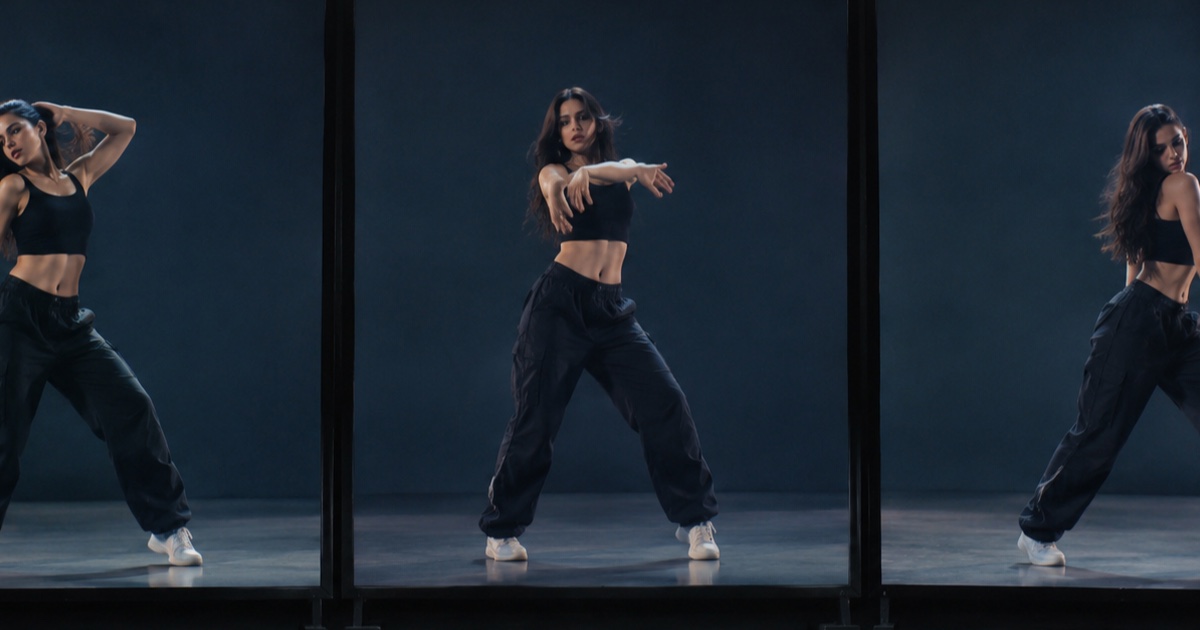
Ein Hero-Point-Clip ist kein vollständiger Tanz. Er ist eine einzelne Geste, richtig inszeniert. Unterteile sie in vier Beats, und sie lässt sich viel leichter prompten: ein Settle (das Gewicht wandert nach hinten, die Schultern sinken), ein Approach (der zeigende Arm bewegt sich nach oben und vorn), der Point (Finger-Gun in Richtung Objektiv ausgestreckt, Kinn angehoben, Blick fixiert) und das Release (ein kleiner Shoulder-Pop oder ein entspanntes Zurückfallen in die neutrale Haltung). Das sind ungefähr drei Sekunden Action – deshalb funktionieren 12 Sekunden: Du hast Raum für einen langsamen Aufbau, das Halten und einen sauberen Loop zurück zum Anfang.
Der Grund, warum speziell dieses Format gefragt ist: Es funktioniert auf dem Smartphone sofort. Das vertikale Framing bringt die zeigende Hand nahe an das obere Drittel des Bildes, die Blicklinie liegt etwa in der Mitte, und das Halten gibt dem Zuschauer Zeit, die Geste zu erfassen, bevor der Loop neu startet. Wenn du den Hintergrund zum Trend nachlesen willst, lies zuerst Was ist IVE Looks Can Kill AI; dieser Beitrag setzt voraus, dass du bereits weißt, was du machen willst.
Warum 9:16 und 12 Sekunden
Das Studio gibt standardmäßig 9:16 aus und unterstützt Clips von 5–12 Sekunden. Zwölf Sekunden sind für einen Point-Clip die richtige Wahl, weil die Choreografie eine natürliche Pause enthält. Ein 5-Sekunden-Clip hetzt den Approach; ein 12-Sekunden-Clip lässt den Point landen und halten. Länger als 12 Sekunden ist nicht verfügbar, und ehrlich gesagt auch nicht nötig – der Loop ist der Punkt.
Bevor du startest: Foto, Erlaubnis, Credits
Drei Dinge solltest du klären, bevor du das Studio öffnest: das Foto, die Rechte am Foto und dein Credit-Budget.
Was ein gutes Ausgangsfoto ausmacht
- Nur ein Motiv. Gruppenaufnahmen verwirren das Modell, und am Ende hast du verschmolzene Gliedmaßen.
- Ganz- oder Halbporträt. Du brauchst sichtbaren Platz für den Arm über der Schulter, sonst wird die zeigende Hand mitten in der Bewegung abgeschnitten.
- Front- oder Dreiviertelansicht. Ein Profil gibt dem Modell fast nichts, womit es einen Point in Richtung Kamera umsetzen könnte.
- Gleichmäßiges, einfaches Licht. Eine schlichte Wand oder ein sauberer Außenhintergrund ist besser als ein vollgestellter Raum mit Text an den Wänden.
- Keine starken Beauty-Filter oder Text-Overlays. Filter werden in die Bewegung eingebacken; Overlays werden zu Kauderwelsch animiert.
Die Erlaubnisregel
Lade nur ein Foto hoch, das du selbst aufgenommen hast oder für dessen Nutzung du die ausdrückliche Erlaubnis hast. Lade keine Fotos von IVE-Mitgliedern, anderen Künstlerinnen und Künstlern oder Personen hoch, deren Abbild du nicht animieren darfst. Die Ausgabe wird aus deinem Bild generiert – sie enthält keine Abbildungen der Mitglieder und ist kein Ersatz für das offizielle Video.
Schritt für Schritt: von einem Foto zum 12-Sekunden-Clip
Hier ist der gesamte Workflow auf einen Blick:
- Wähle ein Foto aus, das dir gehört oder für das du die Erlaubnis hast, und bereite es vor.
- Öffne das Studio und stelle das Format auf 9:16 und 12 Sekunden.
- Schreibe den Bewegungs-Prompt mit der Vier-Beat-Struktur unten.
- Wähle 480p, 720p oder 1080p – je nachdem, ob es ein Test oder das Finale ist.
- Rendere, prüfe anhand der Checkliste und starte bei Bedarf einen Re-Roll.
- Lade den Clip herunter, füge Audio hinzu, für das du die Rechte hast, und poste ihn.
Schritt 1 – Das Foto vorbereiten
Richte den Horizont gerade, schneide so zu, dass oben Luft bleibt und über sowie vor der Schulter, die den Point ausführt, klarer Raum ist, und hebe die Schatten leicht an. Schneide nicht eng an den Händen – das Modell muss sehen, wo der Arm endet, um ihn überzeugend zu animieren. Ein quadratisches oder Hochformat-Original ist in Ordnung; das Studio übernimmt das 9:16-Framing, aber eine Quelle mit vertikalem Raum gibt ihm mehr Spielraum.
Schritt 2 – Die Leinwand einstellen
Öffne das Studio, lade das Foto hoch und bestätige, dass die Ausgabe 9:16 und 12 Sekunden lang ist. Ändere die Länge nur, wenn du einen Prompt zum ersten Mal testest – ein 5-Sekunden-Render in 480p ist eine günstige Möglichkeit herauszufinden, ob deine Bewegungsbeschreibung funktioniert, bevor du dich zu einem vollständigen Durchlauf in 720p oder 1080p entscheidest.
Schritt 3 – Den Bewegungs-Prompt schreiben
Der Prompt erledigt die Hauptarbeit. Nutze eine feste Formel: Motiv und Framing → vier Action-Beats → Kameraführung → Licht und Outfit → harte Vorgaben. Halte ihn unter etwa 80 Wörtern. Lange Prompts führen dazu, dass das Modell deine Beats miteinander mittelt – so bekommst du am Ende ein vages Armwinken statt eines Points.
Eine Person, halbnahe Einstellung, schlichte Studiowand. Das Gewicht verlagert sich auf den hinteren Fuß, der rechte Arm schwingt nach oben zu einem Finger-Gun-Point in die Kamera, zwei Beats halten, ein kleiner Shoulder-Pop, dann entspannt zurück in die neutrale Haltung. Kamera fixiert mit leichtem Push-in. Weiches Key-Light, sauberer Hintergrund. Vertikal 9:16, 12 Sekunden, kein Text, keine Schnitte, kein Kamera-Shake.
Zwei Dinge solltest du vermeiden: mehr als eine Geste beschreiben (ein Point und ein Haarwurf und eine Drehung) und schnelle Kamerabewegungen verlangen. In einem 12-Sekunden-Clip lässt eine fixierte Kamera den Point wie Choreografie statt wie Chaos wirken. Für weitere Prompt-Muster geht der Prompt-Guide tiefer, und die Feature-Seite erklärt, worauf der Dance-Modus speziell optimiert ist.
Schritt 4 – Die Auflösung wählen
Credits sind der einzige variable Kostenfaktor, und der Unterschied zwischen einem Entwurf und einem Finale ist groß:
| Ausgabe | Länge | Credits | Am besten geeignet für | | --------------- | ----- | ------- | ------------------------------------------------- | | 480p | 12s | 20 | Einen Prompt oder ein neues Foto testen | | 720p (Standard) | 12s | 35 | Social-Media-Posting, die meisten Anwendungsfälle | | 1080p | 12s | 90 | Finalen Export, größere Bildschirme |
Credits starten bei $9.90. Einmal-Pakete verfallen nie, monatliche Credits verfallen am Ende des Abrechnungsmonats, und jährliche Credits sind für das Abrechnungsjahr gültig – wenn du nur einen Clip erstellst, kaufe also ein Einmal-Paket statt eines Abos. Fehlgeschlagene Renderings werden automatisch erstattet, das heißt: Eine schlechte Generierung kostet dich Zeit, aber keine Credits.
Schritt 5 – Rendern und prüfen
Sieh dir das Ergebnis einmal auf die Bewegung und einmal auf die Details an. Bewegungsprobleme (der Point kommt zu früh, der Arm streckt sich nie) erfordern einen neu geschriebenen Prompt. Detailprobleme (verzerrte Hände, schmelzender Hintergrund, ein Gesicht, das driftet) brauchen meist einen Re-Roll mit demselben Prompt, weil sich der Seed geändert hat, nicht die Anweisung.
| Was du siehst | Was du ändern solltest | | ---------------------------------------- | ---------------------------------------------------------------- | | Der Arm winkt, statt zu zeigen | Benenne die Geste ausdrücklich: „Finger-Gun-Point in die Kamera“ | | Der Point passiert in der ersten Sekunde | Ergänze „Slow Build“ und einen Settle-Beat vor dem Point | | Die Hand verlässt das Bild | Erweitere das Framing im Prompt auf halbnahe Einstellung | | Der Hintergrund schmilzt | Vereinfache die Szenenbeschreibung; entferne überflüssige Wörter | | Das Gesicht driftet oder verformt sich | Nutze ein klareres, besser beleuchtetes Ausgangsfoto |
Schritt 6 – Exportieren und abschließen
Lade den Clip herunter, kürze den Anfang oder das Ende um Sekundenbruchteile, wenn der Loop gestrafft werden muss, und füge Audio hinzu, für das du die Rechte hast. Die offizielle Aufnahme ist nicht enthalten und kann vom Studio nicht hinzugefügt werden – du lieferst deinen eigenen Sound, und dieselbe Erlaubnislogik gilt für Musik wie für Fotos.
Häufige Fehler, die du vermeiden solltest
Die drei häufigsten sind: zu viel Prompting, zu wenig Vorbereitung des Fotos und ein 1080p-Render beim ersten Versuch. Korrigiere zuerst das Foto, teste den Prompt in 480p, und gib die 90 Credits erst aus, wenn du ein 35-Credit-Render gesehen hast, das dir wirklich gefällt. Es hilft außerdem, den Loop-Punkt vor der Generierung festzulegen: Wenn der Clip mitten im Point endet, wirkt der Loop kaputt – verlange deshalb im letzten Beat eine Rückkehr zur neutralen Haltung.
FAQ
Ist das ein offizielles IVE- oder Starship-Tool?
Nein. Looks Can Kill AI ist ein unabhängiges Foto-/Text-zu-Video-Studio auf Basis von Seedance 2.0. Es ist nicht mit IVE oder Starship Entertainment verbunden und enthält weder die offizielle Aufnahme noch das offizielle Video noch Abbildungen der Mitglieder.
Kann ich ein Foto eines IVE-Mitglieds hochladen?
Nein. Du darfst nur dein eigenes Foto oder ein Foto hochladen, für das du die ausdrückliche Erlaubnis hast. Das Tool ist für deine eigenen Bilder gedacht, und die Ausgabe wird aus dem Foto generiert, das du bereitstellst.
Enthält der Clip den offiziellen Song?
Nein. Das Studio generiert nur Video. Du fügst dein eigenes Audio anschließend hinzu, und du bist dafür verantwortlich, sicherzustellen, dass du die Rechte an dem Track hast, den du verwendest.
Wie viele Credits kostet ein 12-Sekunden-Clip?
Ein 12-Sekunden-Clip in 480p kostet 20 Credits, der Standard-Clip in 720p mit 12 Sekunden kostet 35 Credits, und 1080p mit 12 Sekunden kostet 90 Credits. Credits starten bei $9.90, und die vollständige Aufschlüsselung findest du auf Preise.
Was passiert, wenn ein Render fehlschlägt?
Fehlgeschlagene Renderings werden erstattet, eine Generierung, die mit einem Fehler abbricht, verbraucht also keine Credits. Du kannst sie einfach erneut ausführen.
Verfallen Credits?
Das hängt vom Paket ab. Einmal-Pakete verfallen nie. Monatliche Credits verfallen am Ende des Abrechnungsmonats, und jährliche Credits sind für das Abrechnungsjahr gültig.
Kann ich den Clip länger als 12 Sekunden machen?
Nein. Die Ausgabe reicht von 5 bis 12 Sekunden, mit 9:16 als Standard-Seitenverhältnis. Für einen Point-Clip sind 12 Sekunden ohnehin das sinnvolle Maximum – die Geste funktioniert als Loop besser als in einer längeren Szene.
Verwandte Anleitungen
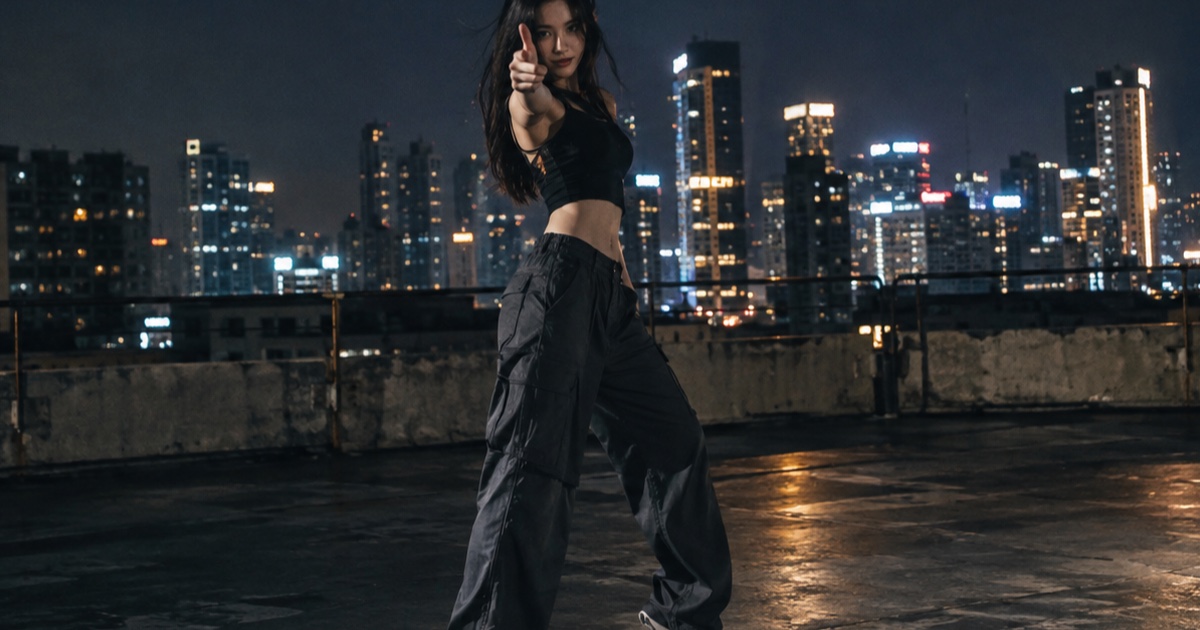
Was der IVE-Looks-Can-Kill-KI-Trend wirklich ist
Ein praktischer Leitfaden zur IVE-Looks-Can-Kill-Veröffentlichung, zum Girl-Hero-Konzept, zu von Fans erstellten Foto-zu-Tanz-Videos und dazu, wo das unabhängige Looks Can Kill AI Studio hineinpasst.
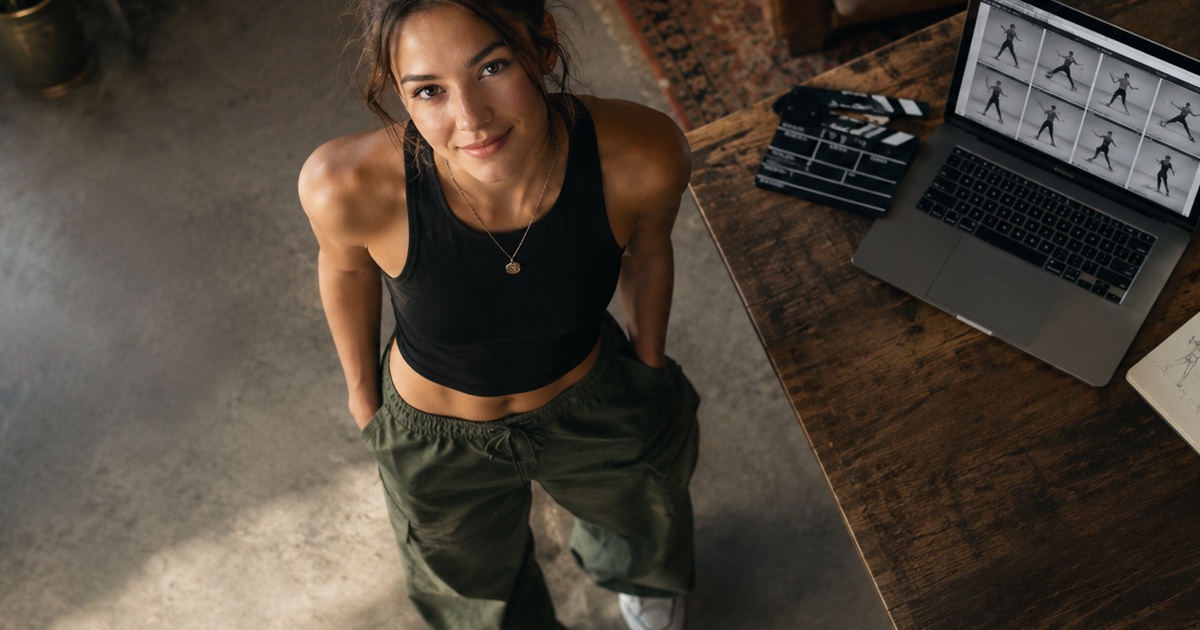
So schreibst du einen Hero-Point-Dance-Prompt für Looks Can Kill AI
Ein praktischer Prompt-Leitfaden für die Hero-Point-Dance-Stimmung von IVEs „Looks Can Kill“: Subjekt-Lock, Szene, eine Aktion, Kamera und Ausschlüsse – mit fünf vollständigen Beispiel-Prompts.
KI-Tanzclips 2026: Tanzvorlagen vs. allgemeine Videomodelle vs. ein fotobasiertes Studio
Ein ehrlicher, praktischer Vergleich der drei wichtigsten Wege, 2026 KI-Tanzclips zu erstellen: Tanzvorlagen-Apps, allgemeine Videomodelle und ein fotobasiertes Studio wie Looks Can Kill AI.