Cómo hacer un clip de baile vertical de 12 segundos con hero-point a partir de una sola foto
 Looks Can Kill AI Team
Un tutorial práctico paso a paso para convertir una foto en un clip de baile con hero-point en 9:16 con Looks Can Kill AI: consejos para la foto de origen, prompts de movimiento, costes en créditos y notas de exportación.
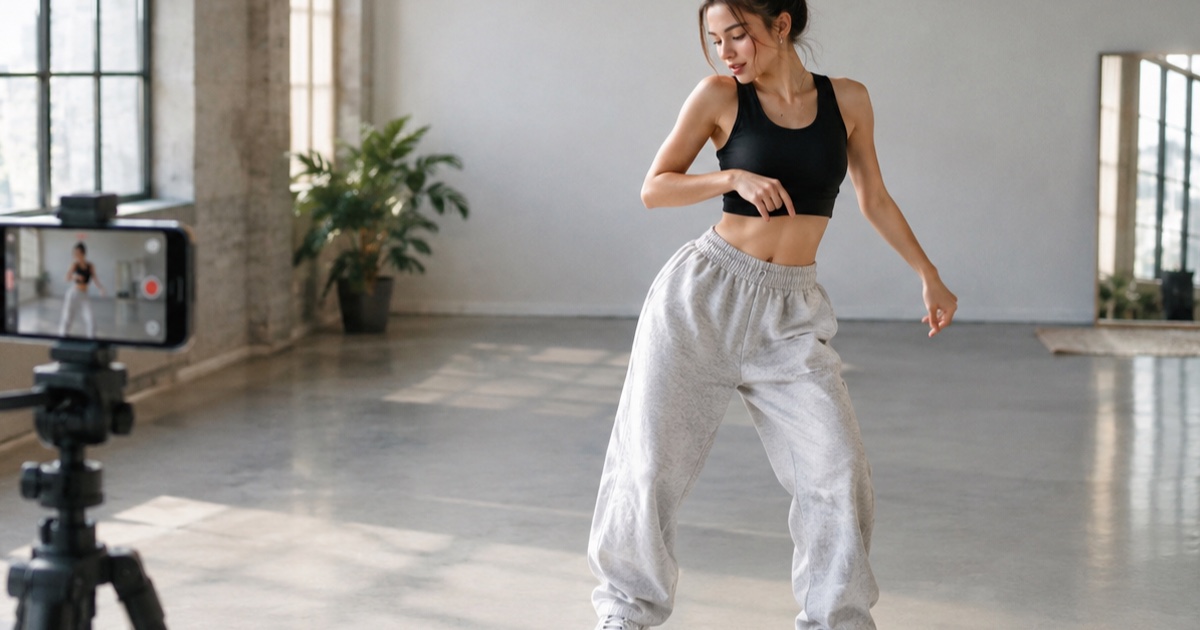
Un clip vertical de 12 segundos es un formato muy concreto. Es lo bastante largo para sostener un compás completo de señalar y mantener la pose, y lo bastante corto para que la mayoría de los espectadores lo vean dos veces antes de que el scroll se los lleve. La idea del «hero-point» —una postura bien plantada, un brazo que sube hasta formar una pistola con los dedos apuntando a la cámara, una pausa de dos tiempos y un asentamiento relajado— procede del concepto girl-hero en torno a «Looks Can Kill» de IVE, el tema principal de su quinto EP. El sencillo se publicó el 19 de octubre de 2026, y el EP llegó el 26 de octubre de 2026; la coreografía del gesto de pistola con los dedos es el gesto que la gente sigue intentando recrear.
Dos datos sobre este sitio antes de nada. Looks Can Kill AI (lookscankillai.pro) es un estudio independiente de foto/texto a vídeo basado en Seedance 2.0. No está afiliado a IVE ni a Starship Entertainment, y no incluye la grabación oficial, el vídeo oficial ni la imagen de los miembros. Lo que encuentras aquí es un flujo de trabajo genérico de foto a vídeo que aplicas a tu propia imagen.
Este tutorial toma una sola foto y la convierte en un clip de 9:16 y 12 segundos: cómo elegir la foto, cómo configurar el lienzo, cómo escribir un prompt de movimiento que realmente haga caer el gesto de señalar a tiempo y cómo gastar créditos sin desperdiciar generaciones. Un clip estándar de 720p y 12 segundos cuesta 35 créditos, así que una primera sesión suele ser más barata de lo que la gente espera: puedes revisar las cifras en precios antes de empezar.
Example loaded — edit it or generate.
This clip: 35 credits · 10 clips a month for $39.90 (Pro), or 102 a year for $319
Cómo es en realidad un clip de hero-point
Un clip de hero-point no es un baile completo. Es un solo gesto, bien escenificado. Divídelo en cuatro tiempos y será mucho más fácil de indicar en el prompt: un asentamiento (el peso se desplaza hacia atrás, los hombros caen), un acercamiento (el brazo que señala sube y avanza), el punto (la pistola de dedos se extiende hacia la lente, la barbilla se eleva, la mirada se fija) y la liberación (un pequeño golpe de hombro o una vuelta relajada a la posición neutra). Son unos tres segundos de acción, y por eso funcionan los 12 segundos: hay espacio para una subida lenta, el mantenimiento y un bucle limpio de vuelta al inicio.
La razón por la que la gente pide este formato en concreto es que se entiende al instante en el móvil. El encuadre vertical coloca la mano que señala cerca del tercio superior del cuadro, la línea de la mirada queda cerca del centro y el mantenimiento da al espectador tiempo para registrar el gesto antes de que el bucle vuelva a empezar. Si quieres el contexto del concepto detrás de la tendencia, lee primero qué es IVE Looks Can Kill AI; este artículo da por hecho que ya sabes qué quieres crear.
Por qué 9:16 y 12 segundos
El estudio genera en 9:16 de forma predeterminada y admite clips de 5–12 segundos. Doce segundos es la elección correcta para un clip de hero-point porque la coreografía tiene una pausa natural. Un clip de 5 segundos precipita el acercamiento; uno de 12 segundos permite que el gesto llegue y se mantenga. No hay disponibles duraciones superiores a 12 segundos y, sinceramente, no hacen falta: el bucle es lo importante.
Antes de empezar: foto, permiso, créditos
Tres cosas que resolver antes de tocar el estudio: la foto, los derechos sobre la foto y tu presupuesto de créditos.
Qué hace buena a una foto de origen
- Un solo sujeto. Las fotos de grupo confunden al modelo y acabas con extremidades fusionadas.
- Cuerpo entero o medio cuerpo. Necesitas espacio visible para el brazo por encima del hombro, o la mano que señala se recorta a mitad del movimiento.
- Vista frontal o de tres cuartos. Un perfil no le da casi nada al modelo para trabajar un gesto de señalar hacia la cámara.
- Luz uniforme y sencilla. Una pared lisa o un fondo exterior limpio funcionan mejor que una habitación recargada con texto en las paredes.
- Sin filtros de belleza intensos ni superposiciones de texto. Los filtros se integran en el movimiento; las superposiciones acaban animadas como un galimatías.
La regla del permiso
Sube únicamente una foto que hayas hecho tú o para la que tengas permiso explícito de uso. No subas fotos de miembros de IVE, de otros artistas ni de ninguna persona cuya imagen no tengas derecho a animar. El resultado se genera a partir de tu imagen: no contiene la imagen de los miembros y no sustituye al vídeo oficial.
Paso a paso: de una foto a un clip de 12 segundos
Este es el flujo completo de un vistazo:
- Elige y prepara una foto que sea tuya o para la que tengas permiso de uso.
- Abre el estudio y fija el formato en 9:16 y 12 segundos.
- Escribe el prompt de movimiento con la estructura de cuatro tiempos que aparece abajo.
- Elige 480p, 720p o 1080p según si es una prueba o una versión final.
- Genera, revisa con la lista de comprobación y vuelve a generar si hace falta.
- Descarga, añade audio con derechos y publica.
Paso 1 — Prepara la foto
Endereza el horizonte, recorta para que haya aire por arriba y espacio libre por encima y delante del hombro que hará el gesto de señalar, y levanta un poco las sombras. No recortes demasiado cerca de las manos: el modelo necesita ver dónde termina el brazo para animarlo de forma convincente. Un original cuadrado o vertical sirve; el estudio se encarga del encuadre 9:16, pero una fuente con espacio vertical le da más margen de trabajo.
Paso 2 — Configura el lienzo
Abre el estudio, sube la foto y confirma que la salida es 9:16 y de 12 segundos. Cambia la duración solo si estás probando un prompt por primera vez: una generación de 5 segundos en 480p es una forma barata de comprobar si tu descripción del movimiento funciona antes de lanzarte a una pasada completa en 720p o 1080p.
Paso 3 — Escribe el prompt de movimiento
El prompt hace el trabajo pesado. Usa una fórmula fija: sujeto y encuadre → cuatro tiempos de acción → comportamiento de la cámara → luz y vestuario → restricciones estrictas. Mantenlo por debajo de unas 80 palabras. Los prompts largos hacen que el modelo promedie tus tiempos, y así acabas con un movimiento vago del brazo en lugar de un gesto de señalar.
Una persona, de cintura para arriba, pared lisa de estudio. El peso se desplaza al pie trasero, el brazo derecho sube hasta formar una pistola con los dedos apuntando a la cámara, se mantiene durante dos tiempos, pequeño golpe de hombro y vuelta relajada a la posición neutra. Cámara fija con un leve push-in. Luz principal suave, fondo limpio. Vertical 9:16, 12 segundos, sin texto, sin cortes, sin movimiento de cámara.
Hay dos cosas que evitar: describir más de un gesto (señalar y echar el pelo hacia atrás y girarse) y pedir movimientos de cámara rápidos. En un clip de 12 segundos, una cámara fija hace que el gesto se lea como coreografía y no como caos. Para más patrones de prompt, la guía de prompts profundiza más, y la página de funciones explica para qué optimiza concretamente el modo de baile.
Paso 4 — Elige la resolución
Los créditos son el único coste variable, y la diferencia entre un borrador y una versión final es grande:
| Salida | Duración | Créditos | Ideal para | | --------------- | -------- | -------- | ------------------------------------------ | | 480p | 12s | 20 | Probar un prompt o una foto nueva | | 720p (estándar) | 12s | 35 | Publicar en redes, la mayoría de los casos | | 1080p | 12s | 90 | Exportación final, pantallas más grandes |
Los créditos empiezan en $9.90. Los paquetes de pago único no caducan; los créditos mensuales caducan al final del mes de facturación, y los créditos anuales son válidos durante el año de facturación. Así que, si solo vas a hacer un clip, compra un paquete de pago único en lugar de una suscripción. Las generaciones fallidas se reembolsan automáticamente, lo que significa que una mala generación te cuesta tiempo, pero no créditos.
Paso 5 — Genera y revisa
Mira el resultado una vez para el movimiento y otra para el detalle. Los problemas de movimiento (el gesto llega demasiado pronto, el brazo no termina de extenderse) requieren reescribir el prompt. Los problemas de detalle (manos deformadas, fondo que se derrite, una cara que se desplaza) suelen requerir volver a generar con el mismo prompt, porque ha cambiado la semilla, no la instrucción.
| Lo que ves | Qué cambiar | | ------------------------------------ | ----------------------------------------------------------------------------- | | El brazo saluda en lugar de señalar | Nombra el gesto explícitamente: «pistola con los dedos apuntando a la cámara» | | El gesto ocurre en el primer segundo | Añade «subida lenta» y un tiempo de asentamiento antes de señalar | | La mano sale del encuadre | Amplía el encuadre a cintura para arriba en el prompt | | El fondo se derrite | Simplifica la descripción de la escena; elimina palabras que añadan desorden | | La cara se desplaza o se transforma | Usa una foto de origen más clara y mejor iluminada |
Paso 6 — Exporta y termina
Descarga el clip, recorta la primera o la última fracción de segundo si el bucle necesita ajustarse y añade audio que tengas derecho a usar. La grabación oficial no está incluida y el estudio no puede añadirla: tú aportas tu propio sonido, y la misma lógica de permisos se aplica a la música que a las fotos.
Errores comunes que evitar
Los tres más frecuentes son sobrecargar el prompt, preparar poco la foto y generar en 1080p al primer intento. Corrige la foto primero, prueba el prompt en 480p y gasta los 90 créditos solo cuando hayas visto una generación de 35 créditos que te guste de verdad. También ayuda decidir el punto de bucle antes de generar: si el clip termina a mitad del gesto, el bucle se sentirá roto, así que pide una vuelta a la posición neutra en el último tiempo.
Preguntas frecuentes
¿Es esta una herramienta oficial de IVE o de Starship Entertainment?
No. Looks Can Kill AI es un estudio independiente de foto/texto a vídeo basado en Seedance 2.0. No está afiliado a IVE ni a Starship Entertainment, y no contiene la grabación oficial, el vídeo oficial ni la imagen de los miembros.
¿Puedo subir una foto de un miembro de IVE?
No. Solo puedes subir tu propia foto o una foto para la que tengas permiso explícito de uso. La herramienta está pensada para tus propias imágenes, y el resultado se genera a partir de la foto que proporciones.
¿El clip incluye la canción oficial?
No. El estudio solo genera vídeo. Tú añades tu propio audio después y eres responsable de asegurarte de que tienes los derechos de la pista que uses.
¿Cuántos créditos cuesta un clip de 12 segundos?
Un clip de 12 segundos en 480p cuesta 20 créditos, el clip estándar de 12 segundos en 720p cuesta 35 créditos y el de 12 segundos en 1080p cuesta 90 créditos. Los créditos empiezan en $9.90 y el desglose completo está en precios.
¿Qué pasa si falla una generación?
Las generaciones fallidas se reembolsan, así que una generación que da error no consume tus créditos. Puedes volver a ejecutarla sin más.
¿Caducan los créditos?
Depende del paquete. Los paquetes de pago único no caducan. Los créditos mensuales caducan al final del mes de facturación, y los créditos anuales son válidos durante el año de facturación.
¿Puedo hacer el clip más largo de 12 segundos?
No. La salida va de 5 a 12 segundos, con 9:16 como relación de aspecto predeterminada. Para un clip de hero-point, 12 segundos es de todos modos el máximo útil: el gesto se lee mejor como bucle que como una escena más larga.
Guías relacionadas
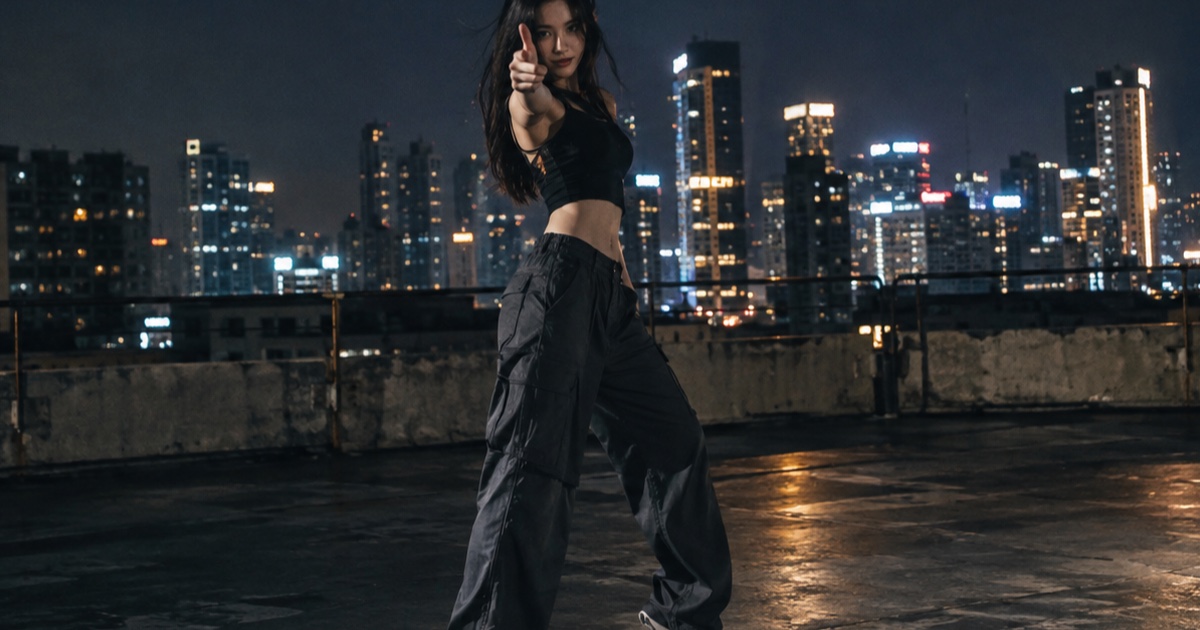
Qué es realmente la tendencia IVE Looks Can Kill AI
Una guía práctica sobre el lanzamiento de IVE Looks Can Kill, el concepto de heroína, los vídeos de foto a baile hechos por fans y el lugar que ocupa el estudio independiente Looks Can Kill AI.
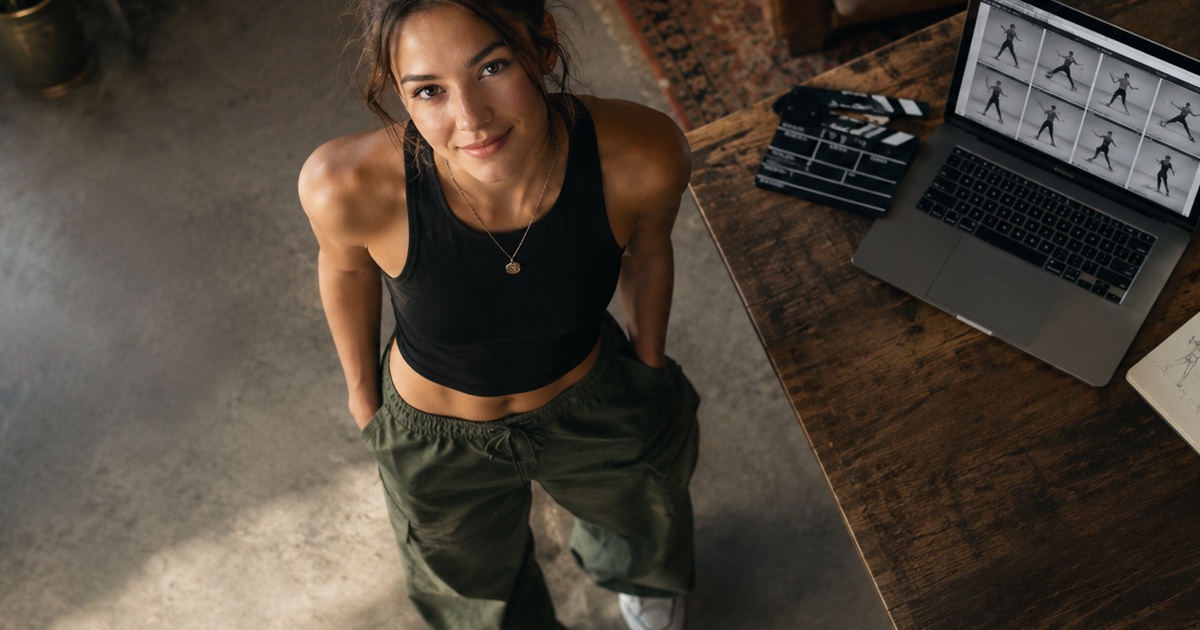
Cómo escribir un prompt de baile hero-point para Looks Can Kill AI
Una guía práctica de prompts para el estilo de baile hero-point de IVE «Looks Can Kill»: bloqueo del sujeto, escena, una acción, cámara y exclusiones, con cinco prompts de ejemplo completos.
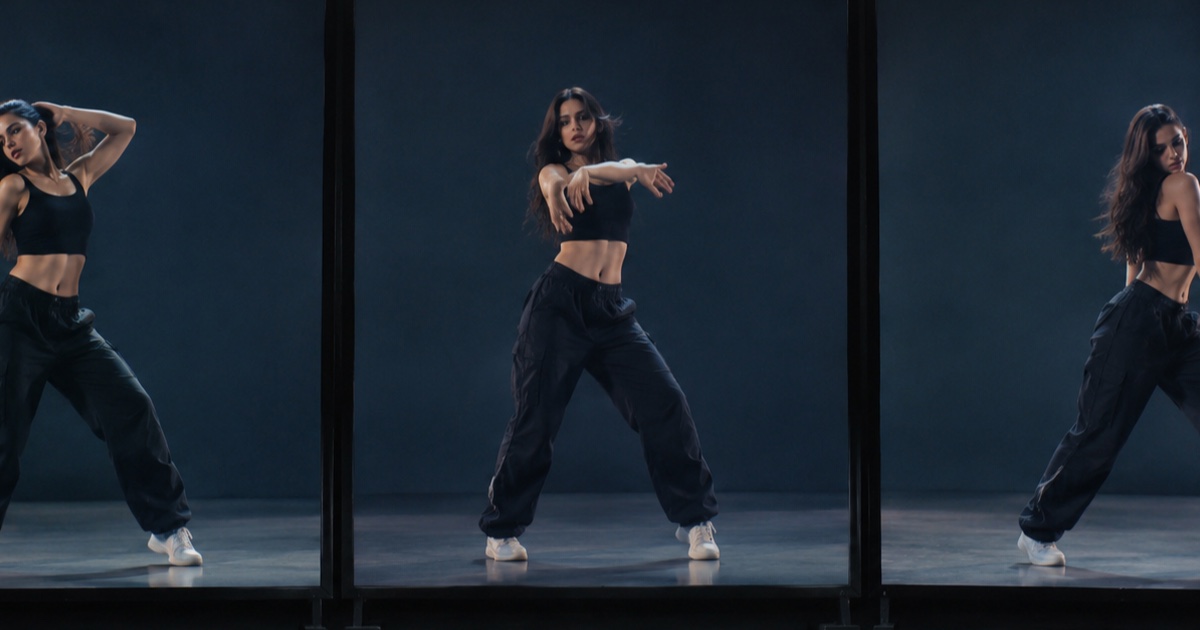
Clips de baile con IA en 2026: plantillas de baile vs. modelos generales de video vs. un estudio centrado en la foto
Una comparación honesta y práctica de las tres formas principales en que la gente crea clips de baile con IA en 2026: apps de plantillas de baile, modelos generales de video y un estudio centrado en la foto como Looks Can Kill AI.