Come realizzare una clip dance verticale hero-point da 12 secondi partendo da una sola foto
 Looks Can Kill AI Team
Un tutorial pratico passo passo per trasformare una foto in una clip dance hero-point in 9:16 con Looks Can Kill AI — consigli sulla foto di partenza, prompt di movimento, costi in crediti e note sull'esportazione.
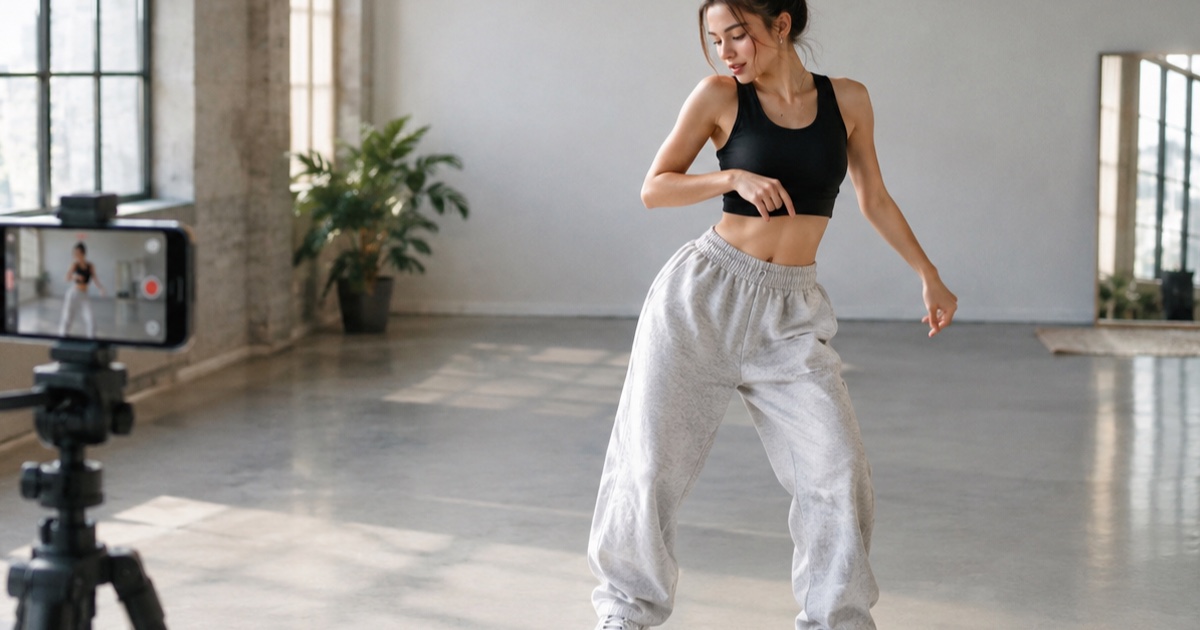
Una clip verticale da 12 secondi è un formato molto specifico. È abbastanza lunga da sostenere un intero beat point-and-hold, e abbastanza breve perché la maggior parte degli spettatori la guardi due volte prima che lo scroll li raggiunga. L'idea dell'"hero point" — una posizione ben piantata, un braccio che si alza fino a formare un finger-gun point verso la camera, una pausa di due beat e poi un rilassato ritorno alla neutralità — viene dal concept girl-hero legato a "Looks Can Kill" delle IVE, la title track del loro quinto EP. Il singolo è uscito il 19 ottobre 2026, con l'EP pubblicato il 26 ottobre 2026, e la coreografia del finger-gun point è il gesto che le persone continuano a provare a ricreare.
Due precisazioni su questo sito, prima di tutto. Looks Can Kill AI (lookscankillai.pro) è uno studio indipendente di photo/text-to-video basato su Seedance 2.0. Non è affiliato a IVE o Starship Entertainment e non include la registrazione ufficiale, il video ufficiale o le sembianze dei membri. Quello che trovi qui è un flusso di lavoro generico da foto a video, da applicare alla tua immagine.
Questo tutorial parte da una singola foto e la trasforma in una clip in 9:16 da 12 secondi: come scegliere la foto, come impostare la tela, come scrivere un prompt di movimento che faccia davvero cadere il point sul beat e come spendere crediti senza bruciare render. Una clip standard da 12 secondi in 720p costa 35 crediti, quindi una prima sessione di solito è più economica di quanto ci si aspetti — puoi controllare i numeri su prezzi prima di iniziare.
Example loaded — edit it or generate.
This clip: 35 credits · 10 clips a month for $39.90 (Pro), or 102 a year for $319
Che aspetto ha davvero una clip hero-point
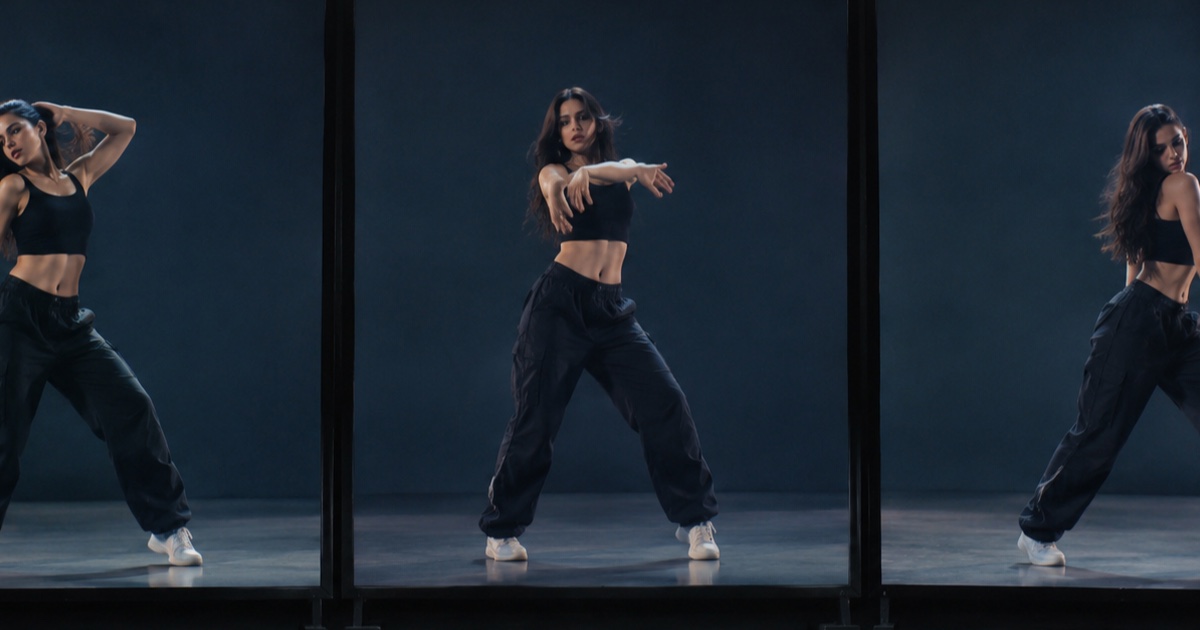
Una clip hero-point non è una danza completa. È un unico gesto, messo in scena come si deve. Se lo scomponi in quattro beat diventa molto più facile da descrivere nel prompt: un settle (il peso si sposta indietro, le spalle scendono), un approccio (il braccio che indica sale e si porta avanti), il point (finger-gun esteso verso l'obiettivo, mento sollevato, sguardo bloccato), e il release (un piccolo shoulder pop o un rilassato ritorno alla neutralità). Sono circa tre secondi di azione, ed è per questo che 12 secondi funzionano — c'è spazio per una costruzione lenta, la tenuta e un loop pulito che riporta all'inizio.
Il motivo per cui le persone chiedono proprio questo formato è che si legge all'istante sul telefono. L'inquadratura verticale porta la mano che indica vicino al terzo superiore del fotogramma, la linea dello sguardo resta vicino al centro e la tenuta dà allo spettatore il tempo di registrare il gesto prima che il loop riparta. Se vuoi il concept di fondo dietro il trend, leggi prima che cos'è IVE Looks Can Kill AI; questo post dà per scontato che tu sappia già cosa vuoi creare.
Perché 9:16 e 12 secondi
Lo studio genera in 9:16 per impostazione predefinita e supporta clip da 5–12 secondi. Dodici secondi sono la scelta giusta per una point clip perché la coreografia contiene una pausa naturale. Una clip da 5 secondi affretta l'approccio; una clip da 12 secondi lascia che il point arrivi e resti. Più di 12 secondi non sono disponibili e, onestamente, non servono — il loop è il punto.
Prima di iniziare: foto, permessi, crediti
Tre cose da sistemare prima di toccare lo studio: la foto, i diritti sulla foto e il budget in crediti.
Cosa rende buona una foto di partenza
- Un solo soggetto. Le foto di gruppo confondono il modello e si finisce con arti fusi tra loro.
- Figura intera o mezza figura. Serve spazio visibile per il braccio sopra la spalla, altrimenti la mano che indica viene tagliata a metà movimento.
- Vista frontale o a tre quarti. Un profilo non dà quasi nulla al modello su cui lavorare per un point verso la camera.
- Luce uniforme e semplice. Una parete neutra o uno sfondo esterno pulito è meglio di una stanza disordinata con scritte alle pareti.
- Niente filtri bellezza pesanti o sovrapposizioni di testo. I filtri vengono incorporati nel movimento; le sovrapposizioni di testo vengono animate fino a diventare un guazzabuglio.
La regola sui permessi
Carica solo una foto che hai scattato tu, o una per cui hai un permesso esplicito all'uso. Non caricare foto dei membri delle IVE, di altri artisti o di chiunque tu non abbia il diritto di animare le sembianze. L'output viene generato dalla tua immagine — non contiene le sembianze dei membri e non sostituisce il video ufficiale.
Passo per passo: da una foto a una clip da 12 secondi
Ecco l'intero flusso di lavoro in sintesi:
- Scegli e prepara una foto che possiedi o per cui hai il permesso d'uso.
- Apri lo studio e blocca il formato su 9:16 e 12 secondi.
- Scrivi il prompt di movimento usando la struttura in quattro beat qui sotto.
- Scegli 480p, 720p o 1080p a seconda che si tratti di un test o di un render finale.
- Genera, controlla con la checklist e rigenera se necessario.
- Scarica, aggiungi audio per cui hai i diritti e pubblica.
Passo 1 — Prepara la foto
Raddrizza l'orizzonte, ritaglia in modo che ci siano spazio sopra la testa e spazio libero sopra e davanti alla spalla che farà il gesto di indicare, e schiarisci leggermente le ombre. Non ritagliare stretto sulle mani — il modello deve vedere dove finisce il braccio per animarlo in modo convincente. Un originale quadrato o verticale va bene; lo studio gestisce l'inquadratura in 9:16, ma una fonte con spazio verticale gli dà più materiale su cui lavorare.
Passo 2 — Imposta la tela
Apri lo studio, carica la foto e conferma che l'output sia in 9:16 e da 12 secondi. Cambia la durata solo se stai testando un prompt per la prima volta — un render da 5 secondi a 480p è un modo economico per capire se la descrizione del movimento funziona prima di impegnarti in un passaggio completo a 720p o 1080p.
Passo 3 — Scrivi il prompt di movimento
Il prompt fa il lavoro pesante. Usa una formula fissa: soggetto e inquadratura → quattro beat d'azione → comportamento della camera → luce e guardaroba → vincoli rigidi. Tienilo sotto le 80 parole circa. I prompt lunghi spingono il modello a fare una media dei tuoi beat, ed è così che finisci con un vago gesto del braccio invece di un point.
Una persona, mezza figura, parete neutra da studio. Il peso si sposta sul piede posteriore, il braccio destro sale fino a formare un finger-gun point verso la camera, tiene per due beat, piccolo shoulder pop, poi si rilassa tornando alla neutralità. Camera bloccata con un leggero push-in. Luce principale morbida, sfondo pulito. Verticale 9:16, 12 secondi, niente testo, nessun taglio, nessun tremolio di camera.
Due cose da evitare: descrivere più di un gesto (un point e un hair flip e una giravolta) e chiedere movimenti di camera veloci. In una clip da 12 secondi, una camera bloccata fa leggere il point come coreografia anziché caos. Per altri schemi di prompt, la guida ai prompt va più a fondo, e la pagina della funzione spiega su cosa è ottimizzata specificamente la modalità dance.
Passo 4 — Scegli la risoluzione
I crediti sono l'unico costo variabile, e la differenza tra una bozza e un finale è notevole:
| Output | Durata | Crediti | Ideale per | | --------------- | ------ | ------- | ------------------------------------------------------ | | 480p | 12s | 20 | Test di un prompt o di una nuova foto | | 720p (standard) | 12s | 35 | Pubblicazione sui social, maggior parte dei casi d'uso | | 1080p | 12s | 90 | Esportazione finale, schermi più grandi |
I crediti partono da $9.90. I pacchetti una tantum non scadono mai, i crediti mensili scadono alla fine del mese di fatturazione e i crediti annuali sono validi per l'anno di fatturazione — quindi, se devi creare una sola clip, acquista un pacchetto una tantum invece di un abbonamento. I render falliti vengono rimborsati automaticamente, il che significa che una generazione andata male ti costa tempo ma non crediti.
Passo 5 — Genera e controlla
Guarda il risultato una volta per il movimento e una per i dettagli. I problemi di movimento (il point arriva troppo presto, il braccio non si estende mai) richiedono una riscrittura del prompt. I problemi di dettaglio (mani deformate, sfondo che si scioglie, un volto che si sposta) di solito richiedono una rigenerazione con lo stesso prompt, perché è cambiato il seed, non l'istruzione.
| Cosa vedi | Cosa cambiare | | ------------------------------------ | --------------------------------------------------------------------- | | Il braccio saluta invece di indicare | Nomina il gesto in modo esplicito: "finger-gun point verso la camera" | | Il point arriva nel primo secondo | Aggiungi "slow build" e un beat di settle prima del point | | La mano esce dall'inquadratura | Allarga l'inquadratura a mezza figura nel prompt | | Lo sfondo si scioglie | Semplifica la descrizione della scena; elimina le parole superflue | | Il volto si sposta o si deforma | Usa una foto di partenza più nitida e meglio illuminata |
Passo 6 — Esporta e completa
Scarica la clip, taglia la prima o l'ultima frazione di secondo se il loop va rifinito, e aggiungi audio per cui hai i diritti d'uso. La registrazione ufficiale non è inclusa e non può essere aggiunta dallo studio — il suono lo fornisci tu, e per la musica vale la stessa logica sui permessi che per le foto.
Errori comuni da evitare
I tre più frequenti sono: esagerare con il prompt, preparare poco la foto e generare in 1080p al primo tentativo. Sistema prima la foto, testa il prompt a 480p e spendi 90 crediti solo dopo aver visto un render da 35 crediti che ti piace davvero. Aiuta anche decidere il punto di loop prima di generare: se la clip finisce a metà point, il loop sembrerà spezzato, quindi chiedi un ritorno alla neutralità nel beat finale.
FAQ
È uno strumento ufficiale di IVE o Starship?
No. Looks Can Kill AI è uno studio indipendente di photo/text-to-video basato su Seedance 2.0. Non è affiliato a IVE o Starship Entertainment e non contiene la registrazione ufficiale, il video ufficiale o le sembianze di alcun membro.
Posso caricare una foto di un membro delle IVE?
No. Puoi caricare solo una tua foto o una foto per cui hai un permesso esplicito all'uso. Lo strumento è pensato per le tue immagini, e l'output viene generato dalla foto che fornisci.
La clip include la canzone ufficiale?
No. Lo studio genera solo video. Aggiungi tu l'audio in seguito, e sei responsabile di assicurarti di avere i diritti per qualunque traccia utilizzi.
Quanti crediti costa una clip da 12 secondi?
Una clip da 12 secondi in 480p costa 20 crediti, la clip standard da 12 secondi in 720p ne costa 35 e quella da 12 secondi in 1080p ne costa 90. I crediti partono da $9.90 e il dettaglio completo è su prezzi.
Cosa succede se un render fallisce?
I render falliti vengono rimborsati, quindi una generazione che va in errore non consuma i tuoi crediti. Puoi semplicemente eseguirla di nuovo.
I crediti scadono?
Dipende dal pacchetto. I pacchetti una tantum non scadono mai. I crediti mensili scadono alla fine del mese di fatturazione, e i crediti annuali sono validi per l'anno di fatturazione.
Posso rendere la clip più lunga di 12 secondi?
No. L'output va da 5 a 12 secondi, con 9:16 come rapporto d'aspetto predefinito. Per una point clip, 12 secondi sono comunque il massimo utile — il gesto si legge meglio come loop che come scena più lunga.
Guide correlate
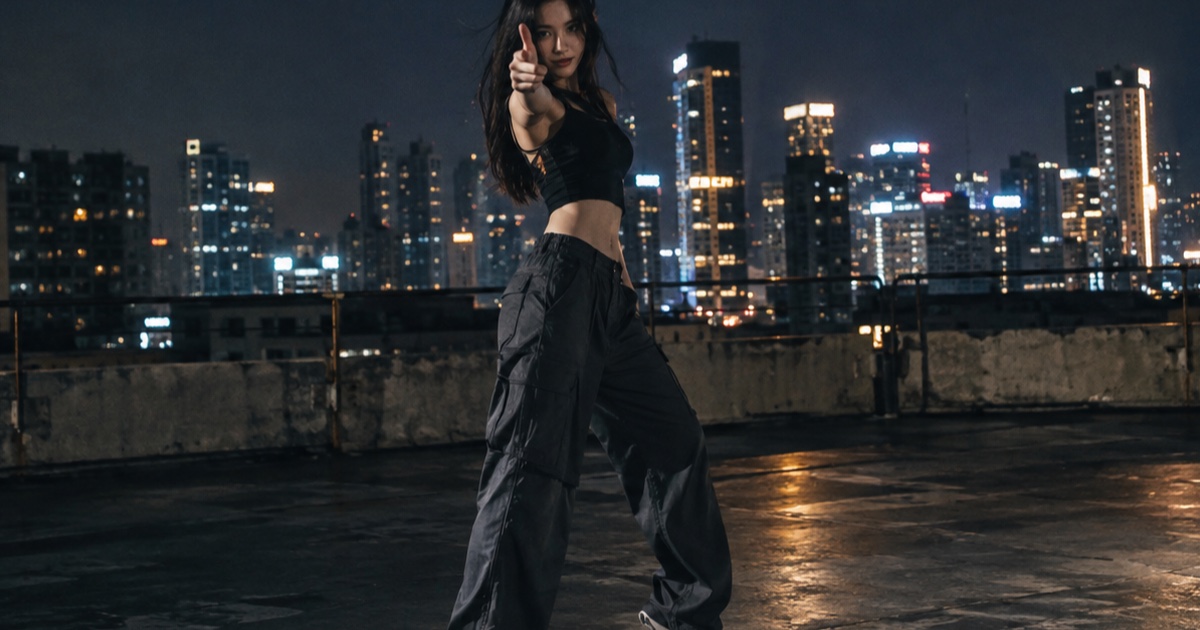
Che cos’è davvero il trend Looks Can Kill AI di IVE
Una guida pratica all’uscita di Looks Can Kill di IVE, al concept girl-hero, ai video da foto a danza creati dai fan e a dove si colloca lo studio indipendente Looks Can Kill AI.
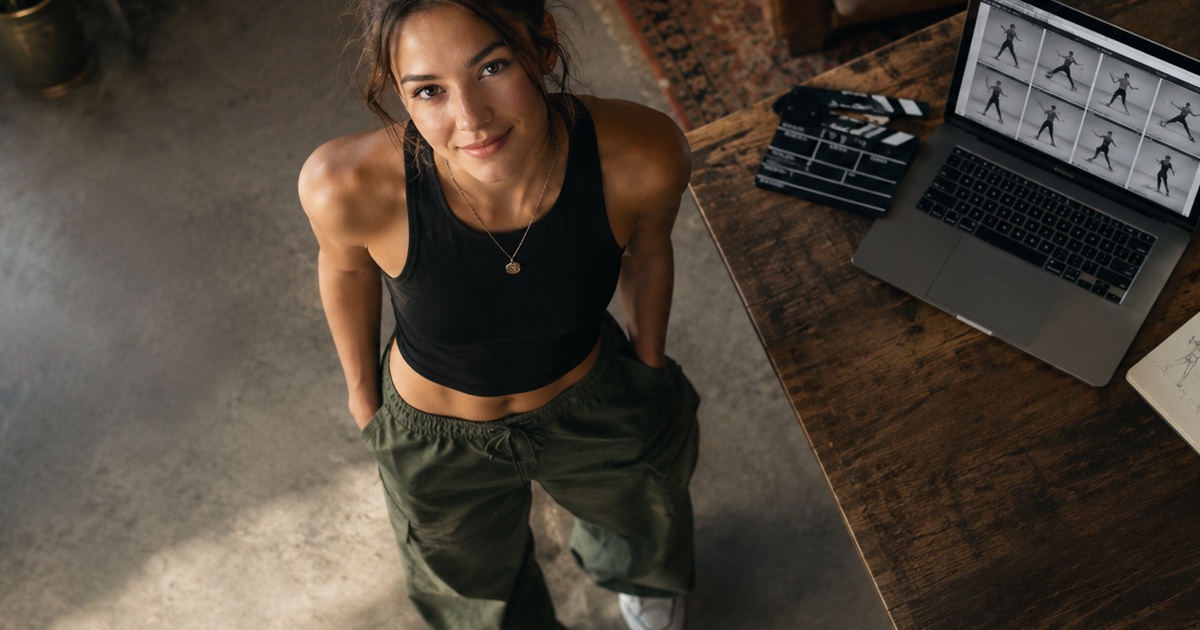
Come scrivere un prompt di danza hero-point per Looks Can Kill AI
Una guida pratica ai prompt per l’atmosfera della danza hero-point di “Looks Can Kill” delle IVE: blocco del soggetto, scena, una sola azione, camera ed esclusioni, con cinque prompt di esempio completi.
Clip di danza AI nel 2026: template di danza vs. modelli video generalisti vs. uno studio photo-first
Un confronto onesto e pratico tra i tre modi principali con cui nel 2026 si creano clip di danza AI: app con template di danza, modelli video generalisti e uno studio photo-first come Looks Can Kill AI.