Probleemoplossing voor Looks Can Kill AI: upload, render, gezicht, handen, stijfheid, beeldverhouding en credits
 Looks Can Kill AI Team
Een praktische gids voor probleemoplossing bij Looks Can Kill AI op Seedance 2.0: los afgewezen uploads, mislukte renders, gezichtsdrift, vervormde handen, stijve clips, een verkeerde beeldverhouding en ontbrekende terugbetalingen van credits op.
Looks Can Kill AI is een onafhankelijke foto-/tekst-naar-video-studio gebouwd op Seedance 2.0. De studio is niet verbonden aan IVE of Starship Entertainment en bevat geen officiële opname, officiële video of gelijkenissen van leden. Ter context: IVE is een K-popgirlgroup onder Starship Entertainment. "Looks Can Kill" is de titeltrack van hun vijfde ep; de single verscheen op 19 oktober 2026 en de ep volgt op 26 oktober 2026. De release gebruikt een girl-hero-concept en een vingerpistool- / pointchoreografie. Deze site is een apart creatief hulpmiddel, geen officieel IVE-product.
De meeste problemen in een text-to-video- of photo-to-video-sessie komen uit een van drie hoeken: de invoerfoto, de renderinstellingen of de creditlogica. Wanneer een clip mislukt, is het verleidelijk om de hele prompt te herschrijven. Een betere aanpak is om één variabele tegelijk te wijzigen, te controleren wat de studio heeft geaccepteerd en daarna opnieuw te proberen met een eenvoudigere opzet.
Deze gids behandelt de veelvoorkomende faalpunten: upload geweigerd, render mislukt, gezichtsdrift, vervormde handen, een stijve clip, een verkeerde beeldverhouding en credits die niet worden terugbetaald. Je mag alleen je eigen foto uploaden of een foto waarvoor je toestemming hebt. Upload geen gelijkenissen van leden of afbeeldingen waarvoor je geen gebruiksrechten hebt. Als je nieuw bent in de workflow, begin dan bij de studio, bekijk prijzen en houd de featurepagina open terwijl je test.
Example loaded — edit it or generate.
This clip: 35 credits · 10 clips a month for $39.90 (Pro), or 102 a year for $319
Upload geweigerd: los eerst de foto op, dan de prompt
Een geweigerde upload is meestal een probleem met de foto, met rechten of met een veiligheidsfilter. De studio kan de toestemming niet voor je verifiëren, dus gebruik een foto die je zelf hebt gemaakt, een foto die je hebt laten maken, of een foto waarvoor je duidelijke toestemming hebt van de persoon op de foto. Als de upload een screenshot is uit een video, een tijdschrift of een socialmediapost, vervang die dan door een schoon bronbestand dat je mag gebruiken.
De uploadchecklist
- Gebruik één duidelijk persoon in beeld, met het gezicht zichtbaar en niet sterk bedekt.
- Snijd extra personen, drukke achtergronden, logo's, watermerken en tekstoverlays weg.
- Gebruik gelijkmatige belichting en vermijd extreme onscherpte, zware filters of diepe schaduwen over het gezicht.
- Controleer dat je toestemming hebt om de foto te gebruiken, vooral als er nog iemand anders op staat.
- Probeer een standaard fotoformaat en een kleiner bestand als het origineel erg groot is.
Als de upload nog steeds mislukt, vereenvoudig dan de afbeelding in plaats van meer detail toe te voegen. Een schone portretfoto of foto van het bovenlichaam geeft het model minder tegenstrijdige signalen. Voor een clip in dansstijl kan een foto van het hele lichaam of een driekwartfoto werken, maar gezicht en handen moeten leesbaar zijn. Als je de creatieve richting nog aan het bepalen bent, lees dan wat IVE Looks Can Kill AI is voordat je credits uitgeeft aan testrenders.
Render mislukt: lees de status en verminder dan de variabelen
Een mislukte render is niet hetzelfde als een slechte render. Een slechte render wordt voltooid en kost credits; een mislukte render hoort te worden terugbetaald. Als een render mislukt, controleer dan eerst de status. Als de status nog op verwerken staat, wacht en ververs dan voordat je het opnieuw probeert. Als er 'mislukt' staat, controleer dan de creditmutatie voordat je een nieuwe poging start.
Veelvoorkomende oorzaken van een mislukte render zijn een niet-ondersteunde of onveilige invoer, een prompt die tegenstrijdig is met de foto, een verzoek dat te complex is voor de gekozen lengte, of een tijdelijke time-out van de service. Probeer niet meteen opnieuw op de hoogste resolutie. Ga voor een korte test terug naar 480p, vereenvoudig de prompt en houd de clip rond de 5–8 seconden terwijl je het probleem isoleert.
Een veilige volgorde voor opnieuw proberen
Begin met de goedkoopste test die de vraag beantwoordt. Als het doel is te controleren of het gezicht motion overleeft, is een korte 480p-test voldoende. Als de beweging goed is, ga dan naar 720p standaard voor de uiteindelijke socialclip. Gebruik 1080p alleen als je de pose, kadrering en duur al hebt bevestigd. Mislukte renders worden terugbetaald, maar geslaagde testrenders verbruiken nog steeds credits, dus test doelbewust.
Gezichtsdrift: leg de identiteit vast voordat je choreografie toevoegt
Gezichtsdrift betekent dat de persoon in de clip niet meer lijkt op de persoon op de geüploade foto. Het komt vaak voor wanneer de prompt snelle draaien, grote camerabewegingen, handgebaren in close-up bij het gezicht of te veel danspassen in een korte clip vraagt. Het model moet de identiteit behouden terwijl het beweging genereert, en elke extra eis maakt dat moeilijker.
Gebruik een duidelijke gezichtsreferentie. Houd de camera grotendeels stabiel. Vraag om een medium shot of een driekwartshot in plaats van een strakke close-up. Beperk hoofddraaien. Als het concept een finger-gun- of pointgebaar nodig heeft, houd de hand dan eerst weg van de wang en de ooglijn, en voeg pas stijl toe nadat het gezicht stabiel is. Kortere clips helpen ook: een clip van 5–8 seconden met één duidelijke actie is gemakkelijker te beheersen dan een clip van 12 seconden met drie kostuumwissels en een spin.
Schrijf prompts met continuïteitsaanwijzingen: 'dezelfde persoon als op de referentiefoto', 'consistent gezicht', 'langzame camera', 'natuurlijke hoofdbeweging', 'medium shot' en 'minimale cameratrilling'. Vermijd het stapelen van tegenstrijdige aanwijzingen zoals 'snelle spin' en 'houd het gezicht perfect stil'. Als het gezicht nog steeds afdrijft, verwijder dan één bewegingsinstructie en probeer opnieuw. Voor een workflow waarin beweging vooropstaat, is de gids hoe je een Looks Can Kill AI-dansvideo maakt een nuttige aanvulling.
Handen vervormen: vereenvoudig het gebaar en wijzig het shot
Handen zijn een bekend zwak punt in gegenereerde video, vooral bij vingerpistool-, wijs-, zwaai- en close-upchoreografie. De oplossing is niet altijd een langere prompt. Vaak is het een ander shot. Ga van een close-up naar een medium shot, houd handen lager in beeld en vermijd dat handen voor het gezicht langs gaan. Als het concept een pointchoreografie is, vraag dan om één duidelijk point per clip in plaats van een volledige sequentie.
Verdeel de dans in beats. Genereer een korte clip voor het pointgebaar, een aparte clip voor de step-touch en een aparte clip voor de hero pose. Dat levert meer bruikbare takes op en maakt het gemakkelijker om een vervormde hand weg te gooien zonder de hele sequentie te verliezen. Als een hand toch vervormd raakt, crop de uiteindelijke clip dan in de montage of gebruik een wijder kader waarin de hand kleiner is. Verwacht niet dat het model een hand repareert die al verborgen, onscherp of afgesneden is op de bronfoto.
Clip ziet er stijf uit: voeg gewicht, timing en camerataal toe
Een stijve clip betekent meestal dat de prompt een pose beschrijft, maar geen beweging. 'Dance' is te vaag. 'Step-touch met een lichte heupbeweging, ontspannen schouders, één arm die natuurlijk meezwaait, langzame camera push-in' geeft het model timing en gewicht. Voeg kleine menselijke details toe: een pauze voor het point, een gewichtsverplaatsing van de ene voet naar de andere, een schouderrol of een hoofdkanteling na het gebaar.
Houd de duur realistisch. Een output van 5–12 seconden is kort. Als je om een volledig refrein vraagt, comprimeert het model de beweging en kan het resultaat robotachtig lijken. Gebruik een of twee acties per clip. Probeer voor het girl-hero-concept een sterke houding, één vingerpistoolpoint en een zelfverzekerde camerabeweging. Genereer daarna een tweede clip voor de volgende beat. De featurepagina legt de dansgerichte workflow uit, en de studio is waar je die test.
Verkeerde beeldverhouding: begin bij 9:16 en ontwerp daarvoor
De output is standaard 9:16, met een duur van 5–12 seconden. Als je bronfoto liggend is, moet het model een breed beeld in een verticaal kader passen. Daarbij kunnen hoofden, handen of voeten onverwacht worden afgesneden. Crop de foto voor het uploaden naar een verticale compositie met veilige ruimte boven het hoofd en rond de handen.
Als de uiteindelijke clip verkeerd uitziet op een socialplatform, controleer dan of het platform een 9:16-bestand cropt of dat het bestand zelf anders is geëxporteerd. Download de clip eerst en plaats die daarna in je editor. Beoordeel de beeldverhouding niet op basis van een previewspeler die letterboxing toepast of het scherm vult. Als je een andere compositie nodig hebt, pas dan de broncrop en de prompt samen aan: 'verticaal medium shot, volledig bovenlichaam, handen zichtbaar, gecentreerd onderwerp'.
Credits niet terugbetaald: controleer de renderstatus en het credittype
Mislukte renders worden terugbetaald, maar credits kunnen verwarrend zijn wanneer maand- en jaarpakketten door elkaar worden gebruikt. Eenmalige pakketten verlopen nooit. Maandelijkse credits verlopen aan het einde van de factureringsmaand. Jaarlijkse credits zijn geldig voor het factureringsjaar. Creditpakketten beginnen bij $9.90, en de standaardclip van 12 seconden in 720p kost 35 credits. De clip van 12 seconden in 480p kost 20 credits, en de clip van 12 seconden in 1080p kost 90 credits.
| Output | Voorbeeldlengte | Creditkosten | Beste gebruik | | -------------- | --------------- | ------------ | --------------------------------- | | 480p | 12s | 20 credits | Snelle beweging- en gezichtstests | | 720p standaard | 12s | 35 credits | Normale clips voor socialmedia | | 1080p | 12s | 90 credits | Uiteindelijke clips na tests |
Als een mislukte render geen terugbetaling toont, ververs dan de pagina en controleer de creditgeschiedenis voordat je het opnieuw probeert. Controleer of de render is mislukt of nog wordt verwerkt. Als de render is mislukt en de creditmutatie er nog steeds verkeerd uitziet, neem dan contact op met support via de route die op de site wordt getoond, met de rendertijd, een samenvatting van de prompt en een eventuele render-ID die je kunt zien. Doe geen herhaalde premiumpogingen zolang je niet zeker weet of de eerste job is mislukt. Bekijk prijzen voor de actuele pakketregels voordat je credits bijkoopt.
Veelgestelde vragen
Waarom is mijn upload geweigerd?
De meest voorkomende redenen zijn een foto waarvoor je geen toestemming hebt, een gezicht dat te klein of bedekt is, meerdere personen in beeld, tekst of logo's in de afbeelding, of een veiligheidsfilter. Gebruik je eigen foto of een foto waarvoor je toestemming hebt, crop naar één duidelijk persoon en probeer een schoner bestand.
Verlies ik credits als een render mislukt?
Mislukte renders worden terugbetaald. Controleer of de job echt is mislukt en niet nog wordt verwerkt, ververs de pagina en bekijk de creditgeschiedenis. Als de mislukte render nog steeds geen terugbetaling toont, neem dan contact op met support met de renderdetails voordat je meer tests start.
Hoe stop ik gezichtsdrift?
Gebruik een duidelijke gezichtsreferentie, houd de camera stabiel, vermijd snelle hoofddraaien en begin met een medium shot. Beperk de clip tot één actie, voeg 'consistent gezicht' en 'dezelfde persoon als op de referentiefoto' toe aan de prompt, en test op 480p voordat je 720p- of 1080p-credits uitgeeft.
Waarom vervormen handen tijdens vingerpistool- of pointchoreografie?
Handen zijn moeilijk te genereren wanneer ze dicht bij het gezicht zijn, snel bewegen of andere objecten kruisen. Gebruik een medium shot, houd de hand lager, vraag om één pointgebaar per clip en genereer aparte korte clips voor elke beat in plaats van één lange sequentie.
Waarom is mijn clip stijf?
De prompt beschrijft waarschijnlijk een pose, maar geen beweging. Voeg gewichtsverplaatsingen, natuurlijke timing, schouderbeweging en eenvoudige camerataal toe. Houd de clip kort, gebruik een of twee acties en vraag niet om een volledige dansroutine in één render van 5–12 seconden.
Waarom is mijn output 9:16 terwijl ik een andere verhouding wilde?
De output is standaard 9:16. Crop je bronfoto verticaal voor de upload, laat veilige ruimte rond het hoofd en de handen en controleer het gedownloade bestand in plaats van een previewspeler. Als een platform het verder cropt, pas dan de compositie aan in je editor of crop de bron opnieuw en genereer opnieuw.
Gerelateerde gidsen
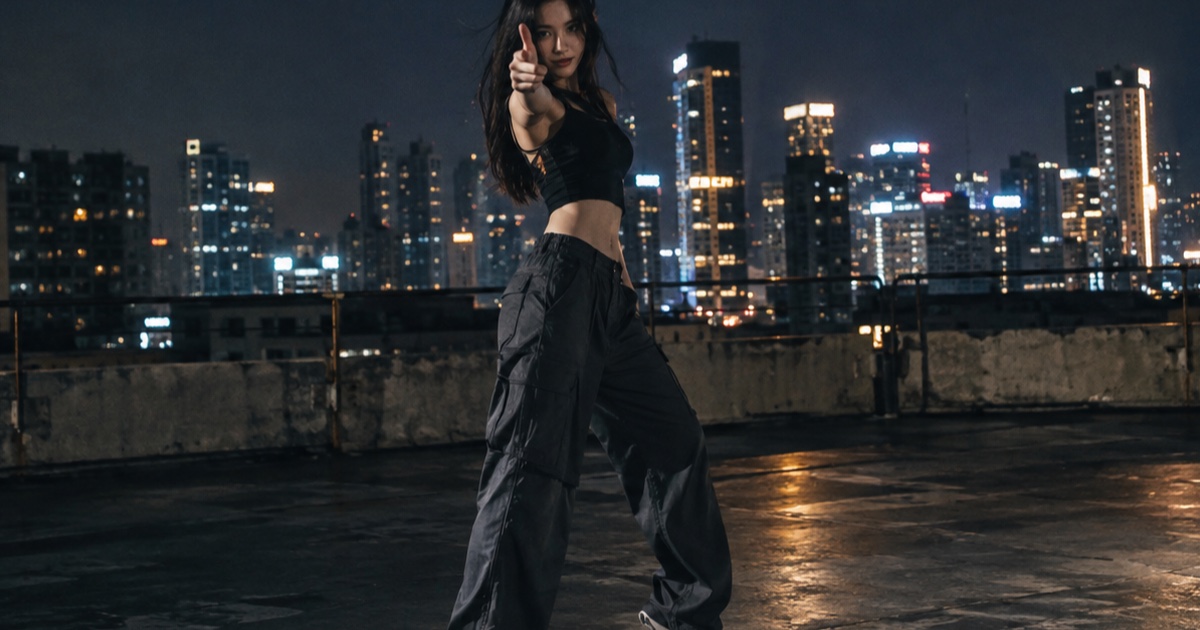
Wat de IVE Looks Can Kill AI-trend nu eigenlijk is
Een praktische gids over de IVE Looks Can Kill-release, het girl-heroconcept, door fans gemaakte foto-naar-dansvideo’s en waar de onafhankelijke Looks Can Kill AI-studio daarin past.
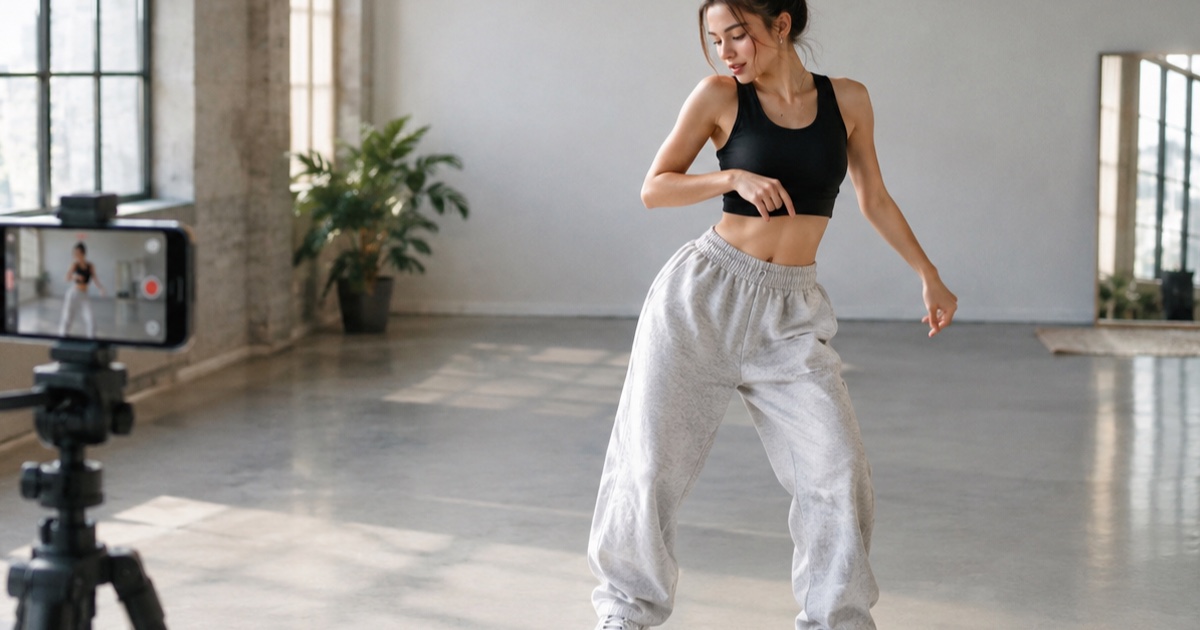
Hoe je van één foto een verticale hero-point-dansclip van 12 seconden maakt
Een praktische stap-voor-staptutorial om van één foto een 9:16 hero-point-dansclip te maken met Looks Can Kill AI — tips voor de bronfoto, bewegingsprompts, creditkosten en exportnotities.
Hoe je een hero-point-dansprompt voor Looks Can Kill AI schrijft
Een praktische promptgids voor de hero-point-danssfeer van IVE’s “Looks Can Kill”: onderwerpvergrendeling, scène, één actie, camera en uitsluitingen, met vijf volledige voorbeeldprompts.