Solución de problemas de Looks Can Kill AI: carga, renderizado, cara, manos, rigidez, relación de aspecto y créditos
 Looks Can Kill AI Team
Una guía práctica de solución de problemas para Looks Can Kill AI en Seedance 2.0: corrige rechazos de carga, renderizados fallidos, deriva facial, manos defectuosas, clips rígidos, relación de aspecto incorrecta y reembolsos de créditos no aplicados.
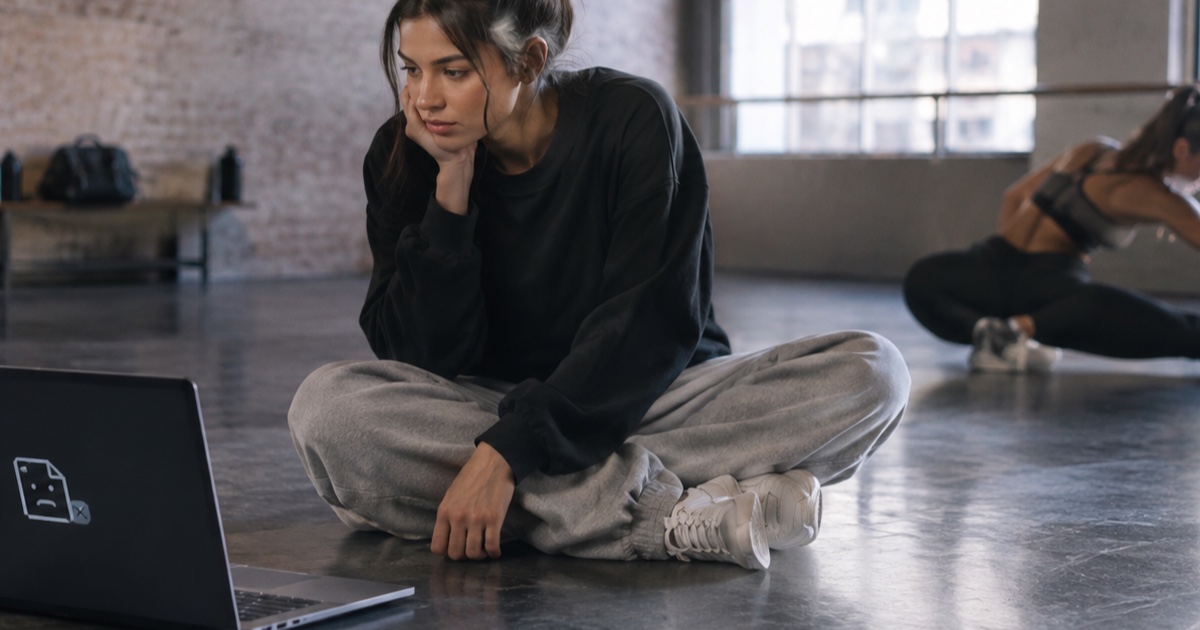
Looks Can Kill AI es un estudio independiente de foto/texto a vídeo construido sobre Seedance 2.0. No está afiliado a IVE ni a Starship Entertainment, y no incluye la grabación oficial, el vídeo oficial ni los parecidos de los miembros. Como contexto, IVE es un grupo femenino de K-pop de Starship Entertainment. «Looks Can Kill» es la canción principal de su quinto EP; el sencillo se publicó el 19 de octubre de 2026 y el EP llega el 26 de octubre de 2026. El lanzamiento utiliza un concepto de chica héroe y una coreografía de pistola con los dedos / señalar. Este sitio es una herramienta creativa independiente, no un producto oficial de IVE.
La mayoría de los problemas en una sesión de texto a vídeo o de foto a vídeo provienen de uno de tres lugares: la foto de entrada, los ajustes de renderizado o la lógica de créditos. Cuando un clip falla, resulta tentador reescribir toda la indicación. Un mejor enfoque es cambiar una variable a la vez, confirmar qué aceptó el estudio y luego reintentar con una configuración más sencilla.
Esta guía cubre los puntos de fallo habituales: carga rechazada, renderizado fallido, deriva facial, manos que se rompen, clip que se ve rígido, relación de aspecto incorrecta y créditos no devueltos. Solo puedes subir tu propia foto o una foto para la que tengas permiso de uso. No subas parecidos de los miembros ni ninguna imagen sobre la que no tengas derechos de uso. Si eres nuevo en el flujo de trabajo, empieza en el estudio, revisa precios y mantén abierta la página de la función mientras pruebas.
Example loaded — edit it or generate.
This clip: 35 credits · 10 clips a month for $39.90 (Pro), or 102 a year for $319
Carga rechazada: corrige la foto antes de corregir la indicación
Un rechazo de carga suele ser un problema con la foto, un problema de derechos o un problema con el filtro de seguridad. El estudio no puede verificar el permiso por ti, así que usa una foto que hayas tomado, una foto que hayas encargado o una foto con permiso claro de la persona que aparece. Si la carga es una captura de pantalla de un vídeo, una revista o una publicación social, sustitúyela por un archivo de origen limpio que tengas permitido usar.
Lista de comprobación de la carga
- Usa una sola persona clara en el encuadre, con la cara visible y no muy oculta.
- Elimina mediante recorte a otras personas, fondos recargados, logotipos, marcas de agua y textos superpuestos.
- Usa iluminación uniforme y evita el desenfoque extremo, los filtros intensos o las sombras profundas sobre la cara.
- Confirma que tienes permiso para usar la foto, especialmente si aparece otra persona en ella.
- Prueba con un formato de foto estándar y un archivo más pequeño si el original es muy grande.
Si la carga sigue fallando, simplifica la imagen en lugar de añadir más detalle. Un retrato limpio o una foto de medio cuerpo da al modelo menos señales contradictorias. Para un clip de estilo baile, una foto de cuerpo entero o de tres cuartos puede funcionar, pero la cara y las manos deben ser legibles. Si aún estás definiendo la dirección creativa, lee qué es IVE Looks Can Kill AI antes de gastar créditos en renderizados de prueba.
Renderizado fallido: lee el estado y luego reduce las variables
Un renderizado fallido no es lo mismo que un renderizado malo. Un renderizado malo se completa y consume créditos; un renderizado fallido debería reembolsarse. Si un renderizado falla, comprueba primero el estado. Si todavía aparece como en proceso, espera y actualiza antes de reintentar. Si aparece como fallido, confirma el movimiento de créditos antes de lanzar un nuevo intento.
Las causas habituales de un renderizado fallido incluyen una entrada no compatible o no segura, una indicación que entra en conflicto con la foto, una solicitud demasiado compleja para la duración elegida o un tiempo de espera agotado temporal del servicio. No reintentes de inmediato a la resolución más alta. Baja a 480p para una prueba corta, simplifica la indicación y mantén el clip cerca de 5–8 segundos mientras aíslas el problema.
Un orden de reintento seguro
Empieza por la prueba de menor coste que responda a la pregunta. Si el objetivo es comprobar si la cara se mantiene durante el movimiento, una prueba corta en 480p es suficiente. Si el movimiento es correcto, pasa a 720p estándar para el clip final para redes sociales. Usa 1080p solo cuando ya hayas confirmado la pose, el encuadre y la duración. Los renderizados fallidos se reembolsan, pero los renderizados de prueba correctos también consumen créditos, así que prueba de forma deliberada.
Deriva facial: fija la identidad antes de añadir coreografía
La deriva facial significa que la persona del clip deja de parecerse a la persona de la foto subida. A menudo aparece cuando la indicación pide giros rápidos, grandes movimientos de cámara, gestos de manos en primer plano cerca de la cara o demasiados pasos de baile en un clip corto. El modelo tiene que preservar la identidad mientras genera movimiento, y cada exigencia adicional lo dificulta.
Usa una referencia facial clara. Mantén la cámara mayormente estable. Pide un plano medio o un plano de tres cuartos en lugar de un primer plano cerrado. Reduce los giros de cabeza. Si el concepto necesita un gesto de pistola con los dedos o de señalar, mantén al principio la mano lejos de la mejilla y de la línea de los ojos, y añade estilo después de que la cara sea estable. Los clips más cortos también ayudan: un clip de 5–8 segundos con una acción clara es más fácil de controlar que un clip de 12 segundos con tres cambios de vestuario y un giro.
Escribe indicaciones con señales de continuidad: «la misma persona que la foto de referencia», «cara consistente», «cámara lenta», «movimiento natural de la cabeza», «plano medio» y «mínimo movimiento de cámara». Evita acumular indicaciones contradictorias como «giro rápido» y «mantén la cara perfectamente quieta». Si la cara sigue derivando, elimina una instrucción de movimiento y vuelve a intentarlo. Para un flujo de trabajo centrado en el movimiento, la guía cómo hacer un vídeo de baile de Looks Can Kill AI es un buen complemento.
Manos defectuosas: simplifica el gesto y cambia el plano
Las manos son un punto débil conocido en el vídeo generado, especialmente con coreografías de pistola con los dedos, de señalar, de saludar y en primeros planos. La solución no siempre es una indicación más larga. A menudo es un plano diferente. Pasa de un primer plano a un plano medio, mantén las manos más abajo en el encuadre y evita cruzar las manos sobre la cara. Si el concepto es una coreografía de señalar, pide un gesto claro de señalar por clip en lugar de una secuencia completa.
Divide el baile en tiempos. Genera un clip corto para el gesto de señalar, un clip aparte para el paso con toque y otro clip aparte para la pose protagonista. Eso te da más tomas utilizables y facilita descartar una mano defectuosa sin perder toda la secuencia. Si una mano sigue rompiéndose, recorta el clip final en la edición o usa un encuadre más amplio donde la mano sea más pequeña. No esperes que el modelo arregle una mano que ya está oculta, desenfocada o cortada en la foto de origen.
El clip se ve rígido: añade peso, ritmo y lenguaje de cámara
Un clip rígido suele significar que la indicación describe una pose pero no movimiento. «Baila» es demasiado vago. «Paso con toque con un ligero desplazamiento de cadera, hombros relajados, un brazo balanceándose con naturalidad, lento acercamiento de cámara» da al modelo ritmo y peso. Añade pequeños detalles humanos: una pausa antes de señalar, un traslado de peso de un pie al otro, una rotación de hombros o una inclinación de cabeza después del gesto.
Mantén una duración realista. Un resultado de 5–12 segundos es corto. Si pides un estribillo completo, el modelo comprimirá el movimiento y el resultado puede parecer robótico. Usa una o dos acciones por clip. Para el concepto de chica héroe, prueba una postura firme, un único gesto de pistola con los dedos y un movimiento de cámara seguro. Luego genera un segundo clip para el siguiente tiempo. La página de la función explica el flujo de trabajo orientado al baile, y el estudio es donde lo pruebas.
Relación de aspecto incorrecta: empieza desde 9:16 y diseña para ella
La salida es 9:16 por defecto, con una duración de 5–12 segundos. Si tu foto de origen es horizontal, el modelo tiene que encajar una imagen ancha en un encuadre vertical. Eso puede recortar cabezas, manos o pies de formas inesperadas. Antes de subirla, recorta la foto a una composición vertical con espacio seguro por encima de la cabeza y alrededor de las manos.
Si el clip final se ve mal en una plataforma social, comprueba si la plataforma está recortando un archivo 9:16 o si el archivo en sí se exportó de forma diferente. Descarga primero el clip y luego colócalo en tu editor. No juzgues la relación de aspecto desde un reproductor de vista previa que añade barras o rellena la pantalla. Si necesitas una composición diferente, ajusta juntos el recorte de origen y la indicación: «plano medio vertical, torso completo, manos visibles, sujeto centrado».
Créditos no devueltos: comprueba el estado del renderizado y el tipo de crédito
Los renderizados fallidos se reembolsan, pero los créditos pueden resultar confusos cuando se mezclan paquetes mensuales y anuales. Los paquetes de pago único nunca caducan. Los créditos mensuales caducan al final del mes de facturación. Los créditos anuales son válidos durante el año de facturación. Los créditos empiezan en $9.90, y el clip estándar de 720p y 12 segundos cuesta 35 créditos. El clip de 480p y 12 segundos cuesta 20 créditos, y el de 1080p y 12 segundos cuesta 90 créditos.
| Salida | Duración de ejemplo | Coste en créditos | Mejor uso | | ------------- | ------------------- | ----------------- | ----------------------------------------- | | 480p | 12s | 20 créditos | Pruebas rápidas de movimiento y cara | | 720p estándar | 12s | 35 créditos | Clips normales listos para redes sociales | | 1080p | 12s | 90 créditos | Clips finales después de las pruebas |
Si un renderizado fallido no muestra un reembolso, actualiza la página y revisa el historial de créditos antes de reintentar. Confirma si el renderizado falló o sigue en proceso. Si falló y el movimiento de créditos sigue pareciendo incorrecto, contacta con soporte a través del canal indicado en el sitio con la hora del renderizado, un resumen de la indicación y cualquier ID de renderizado que veas. No hagas reintentos premium repetidos mientras no tengas claro si el primer trabajo falló. Revisa precios para conocer las reglas vigentes de los paquetes antes de recargar.
Preguntas frecuentes
¿Por qué se rechazó mi carga?
Las razones más habituales son una foto para la que no tienes permiso de uso, una cara demasiado pequeña u oculta, varias personas en el encuadre, texto o logotipos en la imagen, o un filtro de seguridad. Usa tu propia foto o una foto para la que tengas permiso de uso, recorta a una sola persona clara y prueba con un archivo más limpio.
¿Perderé créditos si falla un renderizado?
Los renderizados fallidos se reembolsan. Comprueba que el trabajo realmente falló en lugar de seguir en proceso, actualiza la página y revisa el historial de créditos. Si el renderizado fallido todavía no muestra un reembolso, contacta con soporte con los detalles del renderizado antes de lanzar más pruebas.
¿Cómo evito la deriva facial?
Usa una referencia facial clara, mantén la cámara estable, evita giros rápidos de cabeza y empieza con un plano medio. Reduce el clip a una acción, añade «cara consistente» y «la misma persona que la foto de referencia» a la indicación, y prueba en 480p antes de gastar créditos en 720p o 1080p.
¿Por qué se rompen las manos durante la coreografía de pistola con los dedos o de señalar?
Las manos son difíciles de generar cuando están cerca de la cara, se mueven rápido o cruzan otros objetos. Usa un plano medio, mantén la mano más abajo, pide un gesto de señalar por clip y genera clips cortos separados para cada tiempo en lugar de una secuencia larga.
¿Por qué se ve rígido mi clip?
Probablemente la indicación describe una pose pero no movimiento. Añade traslados de peso, ritmo natural, movimiento de hombros y un lenguaje de cámara sencillo. Mantén el clip corto, usa una o dos acciones y evita pedir una rutina de baile completa en un único renderizado de 5–12 segundos.
¿Por qué mi resultado es 9:16 si quería otra relación de aspecto?
La salida es 9:16 por defecto. Recorta tu foto de origen en vertical antes de subirla, deja espacio seguro alrededor de la cabeza y las manos, y revisa el archivo descargado en lugar de un reproductor de vista previa. Si una plataforma lo recorta aún más, ajusta la composición en tu editor o vuelve a recortar el origen y genera de nuevo.
Guías relacionadas
Qué es realmente la tendencia IVE Looks Can Kill AI
Una guía práctica sobre el lanzamiento de IVE Looks Can Kill, el concepto de heroína, los vídeos de foto a baile hechos por fans y el lugar que ocupa el estudio independiente Looks Can Kill AI.
Cómo hacer un clip de baile vertical de 12 segundos con hero-point a partir de una sola foto
Un tutorial práctico paso a paso para convertir una foto en un clip de baile con hero-point en 9:16 con Looks Can Kill AI: consejos para la foto de origen, prompts de movimiento, costes en créditos y notas de exportación.
Cómo escribir un prompt de baile hero-point para Looks Can Kill AI
Una guía práctica de prompts para el estilo de baile hero-point de IVE «Looks Can Kill»: bloqueo del sujeto, escena, una acción, cámara y exclusiones, con cinco prompts de ejemplo completos.