Comment créer un clip de danse vertical hero-point de 12 secondes à partir d’une seule photo
 Looks Can Kill AI Team
Un tutoriel pratique, étape par étape, pour transformer une photo en clip de danse hero-point 9:16 avec Looks Can Kill AI — conseils sur la photo source, prompts de mouvement, coût en crédits et notes d’export.
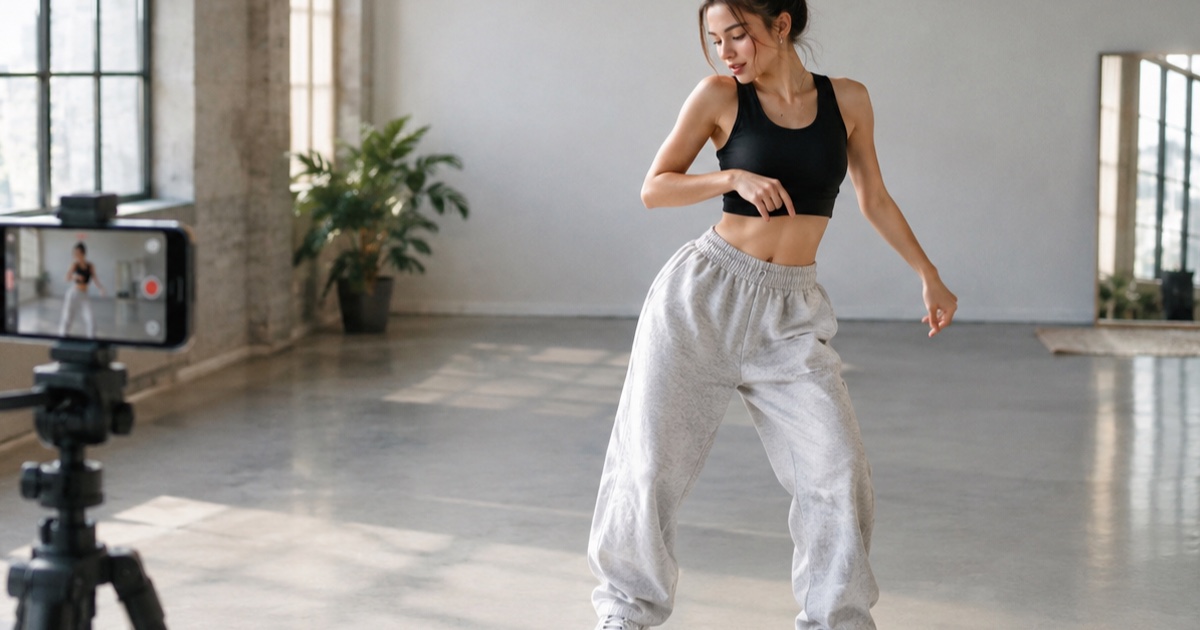
Un clip vertical de 12 secondes est un format très spécifique. Il est assez long pour tenir un temps complet de pointage et de tenue, et assez court pour que la plupart des spectateurs le regardent deux fois avant que le défilement ne les rattrape. L’idée du « hero-point » — une posture ancrée, un bras qui monte en un pointage finger-gun vers la caméra, une tenue de deux temps, puis un relâchement détendu — vient du concept de girl-hero autour de « Looks Can Kill » d’IVE, le titre principal de leur cinquième EP. Le single est sorti le 19 octobre 2026, l’EP suivant le 26 octobre 2026, et la chorégraphie du pointage finger-gun est le geste que les gens continuent d’essayer de reproduire.
Deux faits sur ce site avant tout. Looks Can Kill AI (lookscankillai.pro) est un studio indépendant de photo/texte-vers-vidéo construit sur Seedance 2.0. Il n’est pas affilié à IVE ni à Starship Entertainment, et il n’inclut pas l’enregistrement officiel, la vidéo officielle ni les traits des membres. Ce que vous obtenez ici est un flux de travail générique de photo-vers-vidéo que vous appliquez à votre propre image.
Ce tutoriel part d’une seule photo et la transforme en clip 9:16 de 12 secondes : comment choisir la photo, comment définir le canevas, comment écrire un prompt de mouvement qui cale vraiment le pointage sur le temps, et comment dépenser des crédits sans brûler des rendus. Un clip standard de 12 secondes en 720p coûte 35 crédits, donc une première session est généralement moins chère que les gens ne l’imaginent — vous pouvez vérifier rapidement les chiffres sur la page des tarifs avant de commencer.
Example loaded — edit it or generate.
This clip: 35 credits · 10 clips a month for $39.90 (Pro), or 102 a year for $319
À quoi ressemble vraiment un clip hero-point
Un clip hero-point n’est pas une danse complète. C’est un geste, mis en scène correctement. Décomposez-le en quatre temps et il devient beaucoup plus facile à formuler : un temps de pose (le poids passe en arrière, les épaules descendent), une approche (le bras qui pointe monte et avance), le pointage (le finger-gun tendu vers l’objectif, menton relevé, regard verrouillé), et le relâchement (un petit mouvement d’épaule ou un retour détendu à la position neutre). Cela fait environ trois secondes d’action, et c’est pourquoi 12 secondes fonctionnent — vous avez de la place pour une montée lente, la tenue et une boucle propre vers le début.
La raison pour laquelle les gens demandent spécifiquement ce format, c’est qu’il se lit instantanément sur un téléphone. Le cadrage vertical place la main qui pointe près du tiers supérieur du cadre, la ligne du regard se situe près du milieu, et la tenue laisse au spectateur le temps d’enregistrer le geste avant que la boucle ne reparte. Si vous voulez le concept de fond derrière la tendance, lisez d’abord qu’est-ce qu’IVE Looks Can Kill AI ; cet article part du principe que vous savez déjà ce que vous voulez créer.
Pourquoi le 9:16 et 12 secondes
Le studio produit du 9:16 par défaut et prend en charge des clips de 5 à 12 secondes. Douze secondes est le bon choix pour un clip de pointage parce que la chorégraphie comporte une pause naturelle. Un clip de 5 secondes précipite l’approche ; un clip de 12 secondes laisse le pointage arriver et tenir. Plus de 12 secondes n’est pas disponible et, honnêtement, ce n’est pas nécessaire — la boucle est le but.
Avant de commencer : photo, autorisation, crédits
Trois choses à régler avant de toucher au studio : la photo, les droits sur la photo et votre budget de crédits.
Ce qui fait une bonne photo source
- Un seul sujet. Les photos de groupe brouillent le modèle et vous vous retrouvez avec des membres fusionnés.
- Plein pied ou mi-corps. Il vous faut de l’espace visible au-dessus de l’épaule pour le bras, sinon la main qui pointe est coupée en plein mouvement.
- Vue de face ou de trois-quarts. Un profil ne donne presque rien au modèle pour un pointage vers la caméra.
- Lumière simple et régulière. Un mur uni ou un fond extérieur propre vaut mieux qu’une pièce encombrée avec du texte aux murs.
- Pas de filtres beauté lourds ni de textes incrustés. Les filtres sont intégrés au mouvement ; les incrustations deviennent des charabias animés.
La règle d’autorisation
Ne téléversez qu’une photo que vous avez prise vous-même, ou une photo pour laquelle vous disposez d’une autorisation explicite. Ne téléversez pas de photos de membres d’IVE, d’autres artistes, ou de toute personne dont vous n’avez pas le droit d’animer les traits. Le résultat est généré à partir de votre image — il ne contient pas les traits des membres et ne remplace pas la vidéo officielle.
Étape par étape : d’une photo à un clip de 12 secondes
Voici tout le flux de travail en un coup d’œil :
- Choisissez et préparez une photo qui vous appartient ou pour laquelle vous avez l’autorisation.
- Ouvrez le studio et verrouillez le format sur 9:16 et 12 secondes.
- Écrivez le prompt de mouvement en utilisant la structure en quatre temps ci-dessous.
- Choisissez 480p, 720p ou 1080p selon qu’il s’agit d’un test ou d’un rendu final.
- Lancez le rendu, vérifiez-le à l’aide de la liste de contrôle, et relancez si nécessaire.
- Téléchargez, ajoutez un son dont vous avez les droits, et publiez.
Étape 1 — Préparer la photo
Redressez l’horizon, recadrez de façon à conserver de l’espace au-dessus de la tête ainsi qu’un espace dégagé au-dessus et devant l’épaule qui effectuera le pointage, puis éclaircissez légèrement les ombres. Ne recadrez pas serré au niveau des mains — le modèle doit voir où se termine le bras pour l’animer de façon convaincante. Une photo d’origine carrée ou en portrait convient ; le studio gère le cadrage 9:16, mais une source avec de l’espace vertical lui donne davantage de matière.
Étape 2 — Définir le canevas
Ouvrez le studio, téléversez la photo et confirmez que le résultat est en 9:16 et de 12 secondes. Ne changez la durée que si vous testez un prompt pour la première fois — un rendu de 5 secondes en 480p est un moyen économique de vérifier si votre description du mouvement fonctionne avant de vous engager sur une passe complète en 720p ou 1080p.
Étape 3 — Écrire le prompt de mouvement
Le prompt fait tout le gros du travail. Utilisez une formule fixe : sujet et cadrage → quatre temps d’action → comportement de la caméra → lumière et tenue → contraintes strictes. Gardez-le sous environ 80 mots. Les prompts longs poussent le modèle à moyenner vos temps entre eux, ce qui aboutit à un vague geste du bras au lieu d’un pointage.
Une personne, à mi-corps, mur de studio uni. Le poids passe sur le pied arrière, le bras droit monte en un pointage finger-gun vers la caméra, tenue pendant deux temps, petit mouvement d’épaule, puis retour détendu à la position neutre. Caméra verrouillée avec un léger travelling avant. Lumière clé douce, fond propre. Vertical 9:16, 12 secondes, pas de texte, pas de coupes, pas de tremblement de caméra.
Deux choses à éviter : décrire plus d’un geste (un pointage et un mouvement de cheveux et un tour), et demander un mouvement de caméra rapide. Dans un clip de 12 secondes, une caméra verrouillée fait lire le pointage comme une chorégraphie plutôt que comme du chaos. Pour d’autres modèles de prompts, le guide des prompts va plus loin, et la page fonctionnalité détaille ce que le mode danse optimise spécifiquement.
Étape 4 — Choisir la résolution
Les crédits sont le seul coût variable, et la différence entre un brouillon et un final est importante :
| Sortie | Durée | Crédits | Idéal pour | | --------------- | ----- | ------- | ------------------------------------------------------ | | 480p | 12s | 20 | Tester un prompt ou une nouvelle photo | | 720p (standard) | 12s | 35 | Publier sur les réseaux sociaux, la plupart des usages | | 1080p | 12s | 90 | Export final, grands écrans |
Les crédits commencent à $9.90. Les packs ponctuels n’expirent jamais, les crédits mensuels expirent à la fin du mois de facturation, et les crédits annuels sont valables pour l’année de facturation — donc si vous ne faites qu’un seul clip, achetez un pack ponctuel plutôt qu’un abonnement. Les rendus échoués sont remboursés automatiquement, ce qui signifie qu’une mauvaise génération vous coûte du temps, mais pas de crédits.
Étape 5 — Lancer le rendu et vérifier
Regardez le résultat une fois pour le mouvement et une fois pour les détails. Les problèmes de mouvement (le pointage arrive trop tôt, le bras ne s’étend jamais) nécessitent une réécriture du prompt. Les problèmes de détail (mains déformées, fond qui se déforme, visage qui dérive) nécessitent généralement une relance avec le même prompt, car c’est la graine qui a changé, pas l’instruction.
| Ce que vous voyez | Ce qu’il faut changer | | ------------------------------------------------- | ---------------------------------------------------------------------- | | Le bras fait un geste de vague au lieu de pointer | Nommez explicitement le geste : « pointage finger-gun vers la caméra » | | Le pointage se produit dans la première seconde | Ajoutez « montée lente » et un temps de pose avant le pointage | | La main sort du cadre | Élargissez le cadrage à mi-corps dans le prompt | | Le fond se déforme | Simplifiez la description de la scène ; retirez les mots parasites | | Le visage dérive ou se métamorphose | Utilisez une photo source plus nette et mieux éclairée |
Étape 6 — Exporter et finaliser
Téléchargez le clip, coupez la première ou la dernière fraction de seconde si la boucle doit être resserrée, et ajoutez un son dont vous avez les droits. L’enregistrement officiel n’est pas inclus et ne peut pas être ajouté par le studio — vous fournissez votre propre son, et la même logique d’autorisation s’applique à la musique qu’aux photos.
Erreurs courantes à éviter
Les trois plus fréquentes sont de trop charger le prompt, de mal préparer la photo et de lancer un rendu en 1080p dès le premier essai. Corrigez d’abord la photo, testez le prompt en 480p, et ne dépensez 90 crédits qu’une fois que vous avez vu un rendu à 35 crédits qui vous plaît vraiment. Il est aussi utile de décider du point de bouclage avant de générer : si le clip se termine en plein pointage, la boucle semblera cassée ; demandez donc un retour à la position neutre dans le dernier temps.
FAQ
S’agit-il d’un outil officiel d’IVE ou de Starship ?
Non. Looks Can Kill AI est un studio indépendant de photo/texte-vers-vidéo construit sur Seedance 2.0. Il n’est pas affilié à IVE ni à Starship Entertainment, et il ne contient pas l’enregistrement officiel, la vidéo officielle ni aucun trait des membres.
Puis-je téléverser une photo d’un membre d’IVE ?
Non. Vous ne pouvez téléverser que votre propre photo ou une photo pour laquelle vous disposez d’une autorisation explicite. L’outil est conçu pour vos propres images, et le résultat est généré à partir de la photo que vous fournissez.
Le clip inclut-il la chanson officielle ?
Non. Le studio génère uniquement la vidéo. Vous ajoutez votre propre audio ensuite, et il vous incombe de vous assurer que vous avez les droits sur le morceau que vous utilisez.
Combien de crédits coûte un clip de 12 secondes ?
Un clip de 12 secondes en 480p coûte 20 crédits, le clip standard de 12 secondes en 720p coûte 35 crédits, et le 12 secondes en 1080p coûte 90 crédits. Les crédits commencent à $9.90 et le détail complet se trouve sur la page des tarifs.
Que se passe-t-il si un rendu échoue ?
Les rendus échoués sont remboursés ; une génération qui produit une erreur ne consomme donc pas vos crédits. Vous pouvez simplement la relancer.
Les crédits expirent-ils ?
Cela dépend du pack. Les packs ponctuels n’expirent jamais. Les crédits mensuels expirent à la fin du mois de facturation, et les crédits annuels sont valables pour l’année de facturation.
Puis-je rendre le clip plus long que 12 secondes ?
Non. La sortie va de 5 à 12 secondes, avec le 9:16 comme ratio d’image par défaut. Pour un clip de pointage, 12 secondes reste de toute façon le maximum utile — le geste se lit mieux en boucle que comme une scène plus longue.
Guides associés
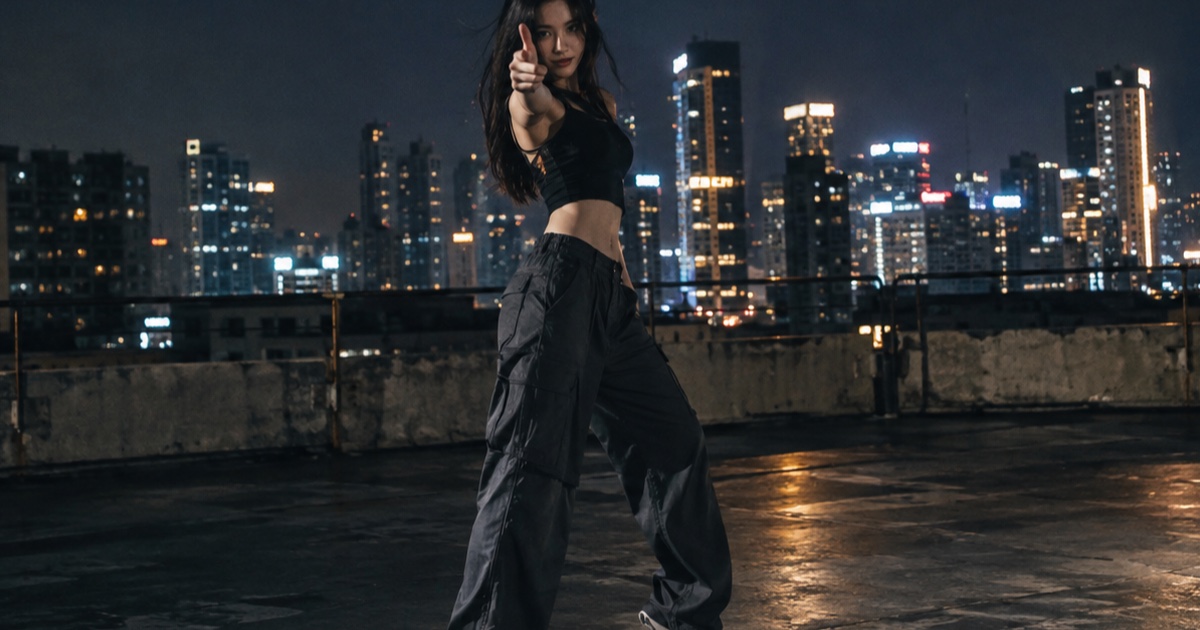
Ce qu’est réellement la tendance IVE Looks Can Kill AI
Un guide pratique sur la sortie IVE Looks Can Kill, le concept de girl-hero, les vidéos photo-vers-danse créées par les fans et la place du studio indépendant Looks Can Kill AI.
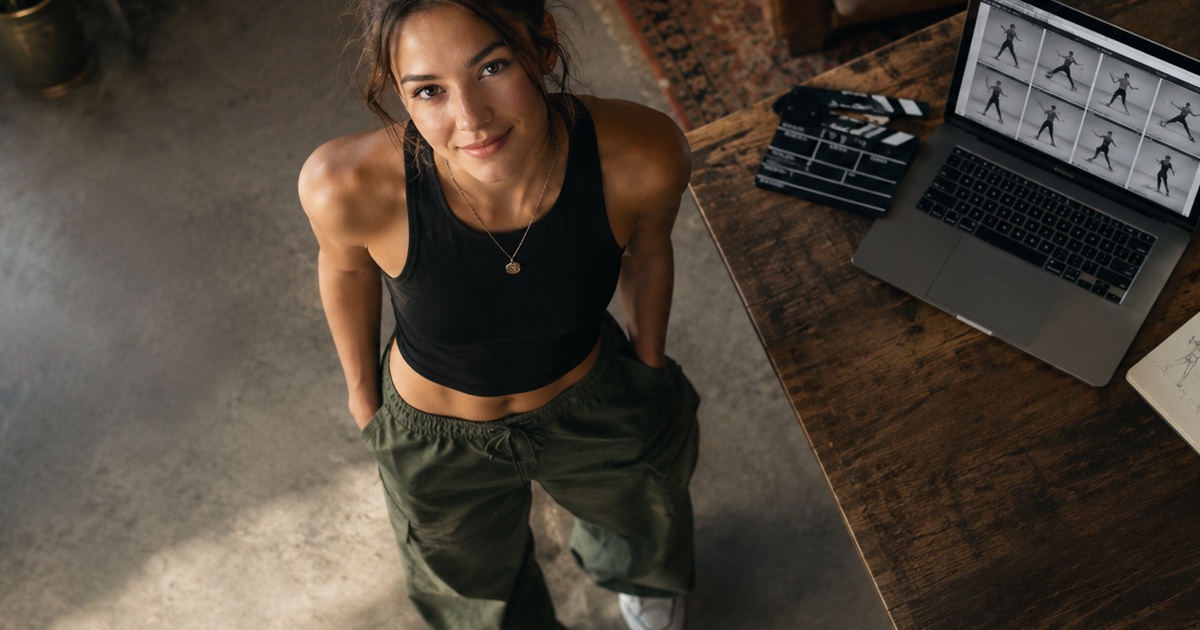
Comment rédiger un prompt de danse hero-point pour Looks Can Kill AI
Un guide pratique de prompts pour l’ambiance de danse hero-point d’IVE « Looks Can Kill » : verrouillage du sujet, scène, une action, caméra et exclusions, avec cinq exemples de prompts complets.
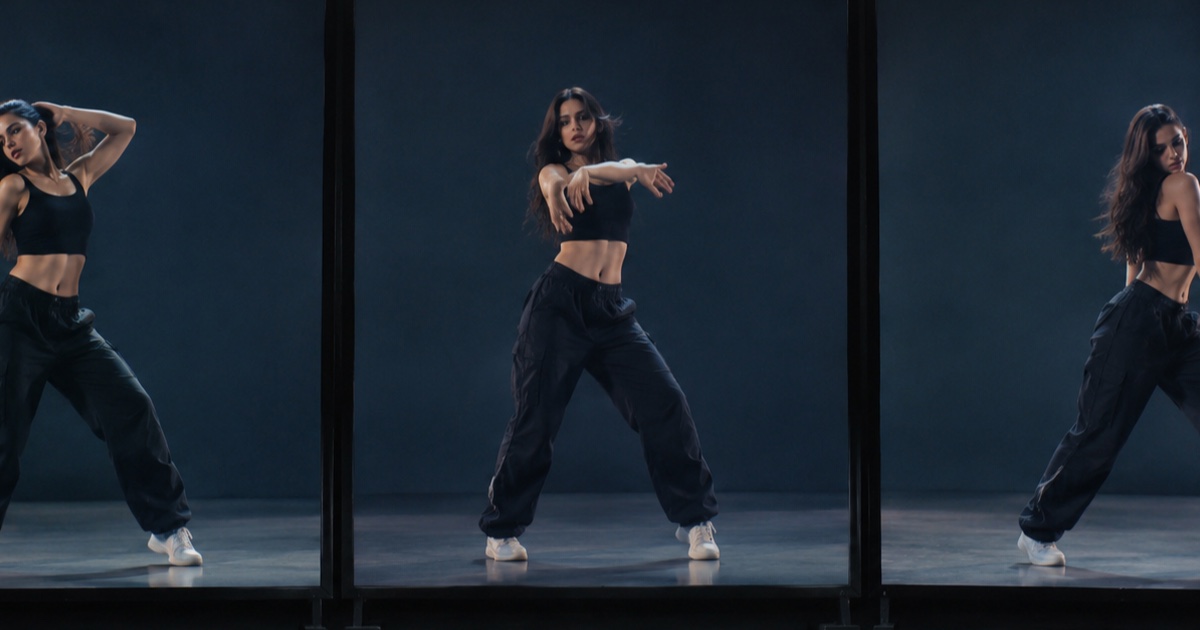
Clips de danse IA en 2026 : templates de danse vs modèles vidéo généralistes vs studio centré sur la photo
Une comparaison honnête et pratique des trois principales façons de créer des clips de danse IA en 2026 : les applications à templates de danse, les modèles vidéo généralistes et un studio centré sur la photo comme Looks Can Kill AI.