Solução de problemas do Looks Can Kill AI: envio, renderização, rosto, mãos, rigidez, proporção da tela e créditos
 Looks Can Kill AI Team
Um guia prático de solução de problemas do Looks Can Kill AI no Seedance 2.0: corrija recusas de envio, renderizações com falha, desvio de rosto, mãos quebradas, clipes rígidos, proporção da tela incorreta e reembolsos de créditos ausentes.
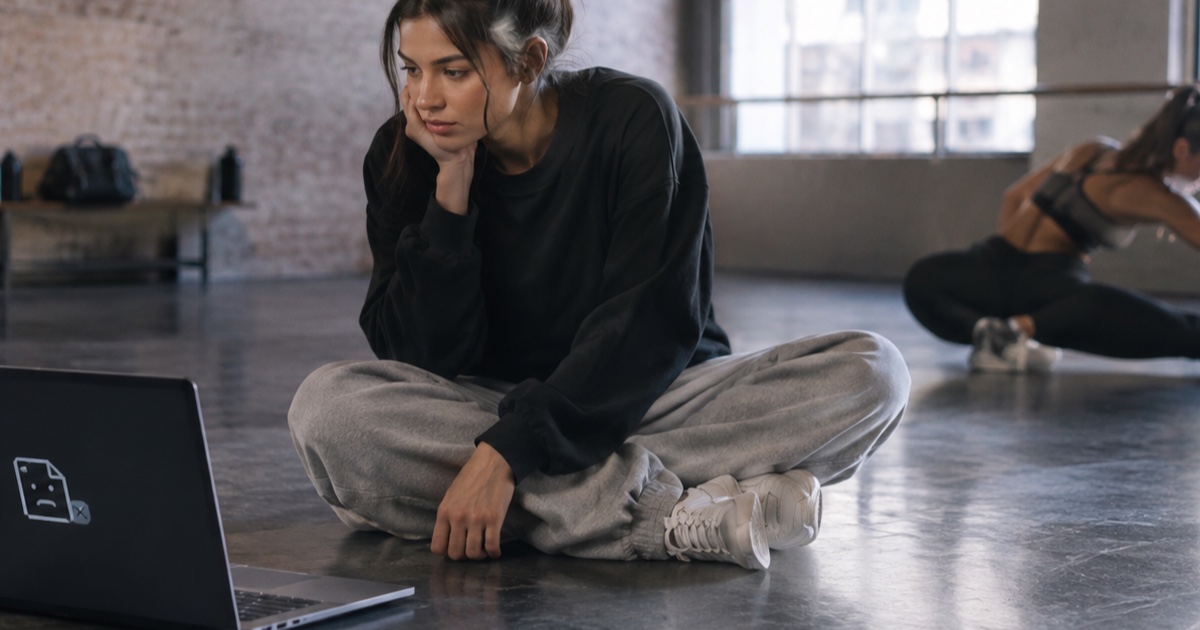
Looks Can Kill AI é um estúdio independente de foto/texto para vídeo baseado no Seedance 2.0. Não é afiliado à IVE nem à Starship Entertainment, e não inclui a gravação oficial, o vídeo oficial ou as semelhanças dos membros. Para dar contexto, IVE é um grupo feminino de K-pop da Starship Entertainment. “Looks Can Kill” é a faixa-título do quinto EP delas; o single foi lançado em 19 de outubro de 2026, e o EP chega em 26 de outubro de 2026. O lançamento usa um conceito de garota-heroína e uma coreografia de arma com os dedos / de apontar. Este site é uma ferramenta criativa separada, não um produto oficial da IVE.
A maioria dos problemas em uma sessão de texto para vídeo ou foto para vídeo vem de um destes três pontos: a foto de entrada, as configurações de renderização ou a lógica de créditos. Quando um clipe falha, é tentador reescrever o prompt inteiro. Uma abordagem melhor é mudar uma variável por vez, confirmar o que o estúdio aceitou e então tentar novamente com uma configuração mais simples.
Este guia cobre os pontos de falha comuns: envio recusado, renderização com falha, rosto que se desvia, mãos que quebram, clipe com aparência rígida, proporção da tela incorreta e créditos não devolvidos. Você só pode enviar sua própria foto ou uma foto para a qual tenha permissão de uso. Não envie semelhanças de membros nem qualquer imagem sobre a qual você não tenha direitos de uso. Se você é novo no fluxo de trabalho, comece em o estúdio, consulte preços e mantenha a página de recursos aberta enquanto testa.
Example loaded — edit it or generate.
This clip: 35 credits · 10 clips a month for $39.90 (Pro), or 102 a year for $319
Envio recusado: corrija a foto antes de corrigir o prompt
Uma recusa de envio geralmente é um problema com a foto, um problema de direitos ou um problema de filtro de segurança. O estúdio não pode verificar a permissão por você, então use uma foto que você tirou, uma foto que você encomendou ou uma foto com permissão clara da pessoa mostrada. Se o envio for uma captura de tela de um vídeo, de uma revista ou de uma publicação em rede social, substitua por um arquivo-fonte limpo que você tenha permissão para usar.
Checklist de envio
- Use uma pessoa nítida no quadro, com o rosto visível e não fortemente obscurecido.
- Recorte outras pessoas, fundos carregados, logotipos, marcas d'água e sobreposições de texto.
- Use iluminação uniforme e evite desfoque extremo, filtros pesados ou sombras profundas sobre o rosto.
- Confirme que você tem permissão para usar a foto, especialmente se outra pessoa aparecer nela.
- Tente um formato de foto padrão e um arquivo menor se o original for muito grande.
Se o envio ainda falhar, simplifique a imagem em vez de adicionar mais detalhe. Um retrato limpo ou uma foto de meio corpo dá ao modelo menos sinais conflitantes. Para um clipe em estilo de dança, uma foto de corpo inteiro ou de três quartos pode funcionar, mas o rosto e as mãos precisam estar legíveis. Se você ainda está mapeando a direção criativa, leia o que é IVE Looks Can Kill AI antes de gastar créditos em renderizações de teste.
Renderização com falha: leia o status e então reduza as variáveis
Uma renderização com falha não é o mesmo que uma renderização ruim. Uma renderização ruim é concluída e cobra créditos; uma renderização com falha deve ser reembolsada. Se uma renderização falhar, verifique o status primeiro. Se ainda aparecer como em processamento, espere e atualize antes de tentar novamente. Se aparecer como falha, confirme a movimentação dos créditos antes de iniciar uma nova tentativa.
Causas comuns de falha na renderização incluem uma entrada não suportada ou insegura, um prompt que entra em conflito com a foto, uma solicitação complexa demais para a duração escolhida ou um tempo limite temporário do serviço. Não tente novamente imediatamente na resolução mais alta. Reduza para 480p em um teste curto, simplifique o prompt e mantenha o clipe próximo de 5–8 segundos enquanto isola o problema.
Uma ordem segura para tentar novamente
Comece com o teste de menor custo que responde à pergunta. Se o objetivo é verificar se o rosto sobrevive ao movimento, um teste curto em 480p é suficiente. Se o movimento estiver certo, passe para 720p padrão para o clipe para redes sociais final. Use 1080p apenas quando já tiver confirmado a pose, o enquadramento e a duração. Renderizações com falha são reembolsadas, mas renderizações de teste bem-sucedidas ainda consomem créditos, então teste com critério.
O rosto se desvia: fixe a identidade antes de adicionar coreografia
Desvio de rosto significa que a pessoa no clipe deixa de parecer a pessoa da foto enviada. Isso costuma aparecer quando o prompt pede viradas rápidas, grandes movimentos de câmera, gestos de mão em close perto do rosto ou passos de dança demais em um clipe curto. O modelo precisa preservar a identidade enquanto gera movimento, e cada exigência extra torna isso mais difícil.
Use uma referência de rosto nítida. Mantenha a câmera majoritariamente estável. Peça um plano médio ou um plano de três quartos em vez de um close fechado. Reduza viradas de cabeça. Se o conceito precisar de um gesto de arma com os dedos ou de apontar, mantenha a mão longe da bochecha e da linha dos olhos no início, e depois adicione estilo quando o rosto estiver estável. Clipes mais curtos também ajudam: um clipe de 5–8 segundos com uma ação clara é mais fácil de controlar do que um clipe de 12 segundos com três trocas de figurino e um giro.
Escreva prompts com sinais de continuidade: “mesma pessoa da foto de referência”, “rosto consistente”, “câmera com movimento lento”, “movimento natural de cabeça”, “plano médio” e “tremor mínimo de câmera”. Evite empilhar orientações contraditórias como “giro rápido” e “mantenha o rosto perfeitamente imóvel”. Se o rosto ainda se desviar, remova uma instrução de movimento e tente novamente. Para um fluxo de trabalho com foco em movimento, o guia como fazer um vídeo de dança Looks Can Kill AI é um bom companheiro.
As mãos quebram: simplifique o gesto e mude o plano
As mãos são um ponto fraco conhecido em vídeos gerados, especialmente em coreografias de arma com os dedos, de apontar, de acenar e em closes. A correção nem sempre é um prompt mais longo. Muitas vezes é um plano diferente. Passe de um close para um plano médio, mantenha as mãos mais abaixo no quadro e evite cruzar as mãos sobre o rosto. Se o conceito for uma coreografia de apontar, peça um gesto claro de apontar por clipe em vez de uma sequência completa.
Divida a dança em tempos. Gere um clipe curto para o gesto de apontar, um clipe separado para o step-touch e um clipe separado para a pose de destaque. Isso lhe dá mais takes utilizáveis e facilita descartar uma mão quebrada sem perder a sequência inteira. Se uma mão ainda quebrar, corte o clipe final na edição ou use um enquadramento mais aberto em que a mão seja menor. Não espere que o modelo corrija uma mão que já está escondida, desfocada ou cortada na foto de origem.
O clipe parece rígido: adicione peso, ritmo e linguagem de câmera
Um clipe rígido geralmente significa que o prompt descreve uma pose, mas não movimento. “Dança” é vago demais. “Step-touch com leve deslocamento de quadril, ombros relaxados, um braço balançando naturalmente, aproximação lenta da câmera” dá ao modelo ritmo e peso. Adicione pequenos detalhes humanos: uma pausa antes de apontar, uma transferência de peso de um pé para o outro, uma rotação de ombro ou uma inclinação de cabeça depois do gesto.
Mantenha a duração realista. Uma saída de 5–12 segundos é curta. Se você pedir um refrão inteiro, o modelo vai comprimir o movimento e o resultado pode parecer robótico. Use uma ou duas ações por clipe. Para o conceito de garota-heroína, tente uma postura forte, um único gesto de arma com os dedos e um movimento de câmera confiante. Depois, gere um segundo clipe para o próximo tempo. A página de recursos explica o fluxo de trabalho voltado para dança, e o estúdio é onde você testa.
Proporção da tela incorreta: comece em 9:16 e componha para esse formato
A saída é 9:16 por padrão, com duração de 5–12 segundos. Se sua foto de origem estiver na horizontal, o modelo precisa encaixar uma imagem larga em um quadro vertical. Isso pode cortar cabeças, mãos ou pés de maneiras inesperadas. Antes de enviar, recorte a foto para uma composição vertical com espaço seguro acima da cabeça e ao redor das mãos.
Se o clipe final parecer errado em uma plataforma social, verifique se a plataforma está cortando um arquivo 9:16 ou se o próprio arquivo foi exportado de forma diferente. Baixe o clipe primeiro e depois coloque-o no seu editor. Não julgue a proporção da tela por um player de prévia que adiciona tarjas ou preenche a tela. Se precisar de uma composição diferente, ajuste o recorte da origem e o prompt juntos: “plano médio vertical, corpo superior inteiro, mãos visíveis, sujeito centralizado”.
Créditos não devolvidos: verifique o estado da renderização e o tipo de crédito
Renderizações com falha são reembolsadas, mas os créditos podem ser confusos quando pacotes mensais e anuais são misturados. Pacotes avulsos nunca expiram. Créditos mensais expiram no fim do mês de cobrança. Créditos anuais são válidos pelo ano de cobrança. Os créditos começam em $9.90, e o clipe padrão de 720p e 12 segundos custa 35 créditos. O clipe de 480p e 12 segundos custa 20 créditos, e o clipe de 1080p e 12 segundos custa 90 créditos.
| Saída | Duração de exemplo | Custo em créditos | Melhor uso | | ----------- | ------------------ | ----------------- | ----------------------------------------- | | 480p | 12s | 20 créditos | Testes rápidos de movimento e rosto | | 720p padrão | 12s | 35 créditos | Clipes normais prontos para redes sociais | | 1080p | 12s | 90 créditos | Clipes finais após os testes |
Se uma renderização com falha não mostrar reembolso, atualize a página e verifique o histórico de créditos antes de tentar novamente. Confirme se a renderização falhou ou se ainda está em processamento. Se tiver falhado e a movimentação dos créditos ainda parecer errada, entre em contato com o suporte pelo canal indicado no site com o horário da renderização, um resumo do prompt e qualquer ID de renderização que você conseguir ver. Não faça novas tentativas premium repetidas enquanto não tiver certeza se o primeiro trabalho falhou. Consulte preços para as regras atuais dos pacotes antes de adicionar créditos.
Perguntas frequentes
Por que meu envio foi recusado?
Os motivos mais comuns são uma foto para a qual você não tem permissão de uso, um rosto pequeno demais ou obscurecido, várias pessoas no quadro, texto ou logotipos na imagem, ou um filtro de segurança. Use sua própria foto ou uma foto para a qual tenha permissão de uso, recorte para uma pessoa clara e tente um arquivo mais limpo.
Vou perder créditos se uma renderização falhar?
Renderizações com falha são reembolsadas. Verifique se o trabalho realmente falhou em vez de ainda estar em processamento, atualize a página e revise o histórico de créditos. Se a renderização com falha ainda não mostrar um reembolso, entre em contato com o suporte com os detalhes da renderização antes de iniciar mais testes.
Como evito o desvio de rosto?
Use uma referência de rosto nítida, mantenha a câmera estável, evite viradas rápidas de cabeça e comece com um plano médio. Reduza o clipe a uma ação, adicione “rosto consistente” e “mesma pessoa da foto de referência” ao prompt, e teste em 480p antes de gastar créditos em 720p ou 1080p.
Por que as mãos quebram durante coreografias de arma com os dedos ou de apontar?
Mãos são difíceis de gerar quando estão perto do rosto, se movem rapidamente ou cruzam outros objetos. Use um plano médio, mantenha a mão mais abaixo, peça um gesto de apontar por clipe e gere clipes curtos separados para cada tempo em vez de uma sequência longa.
Por que meu clipe está rígido?
O prompt provavelmente descreve uma pose, mas não movimento. Adicione transferências de peso, ritmo natural, movimento de ombros e uma linguagem de câmera simples. Mantenha o clipe curto, use uma ou duas ações e evite pedir uma rotina de dança completa em uma única renderização de 5–12 segundos.
Por que minha saída está em 9:16 quando eu queria uma proporção diferente?
A saída é 9:16 por padrão. Recorte sua foto de origem na vertical antes do envio, deixe espaço seguro ao redor da cabeça e das mãos, e verifique o arquivo baixado em vez de um player de prévia. Se uma plataforma cortar ainda mais, ajuste a composição no seu editor ou recorte novamente a origem e gere de novo.
Guias relacionados
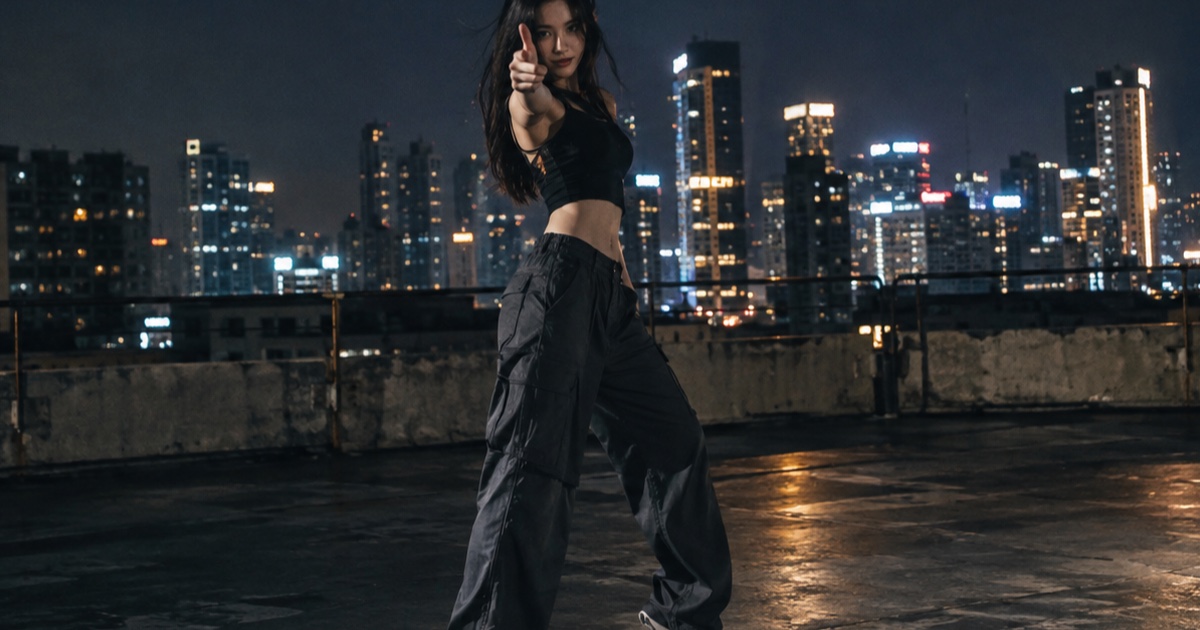
O que é, de fato, a tendência IVE Looks Can Kill AI
Um guia prático sobre o lançamento de Looks Can Kill do IVE, o conceito de garota-heroína, os vídeos de foto para dança feitos por fãs e onde o estúdio independente Looks Can Kill AI se encaixa.
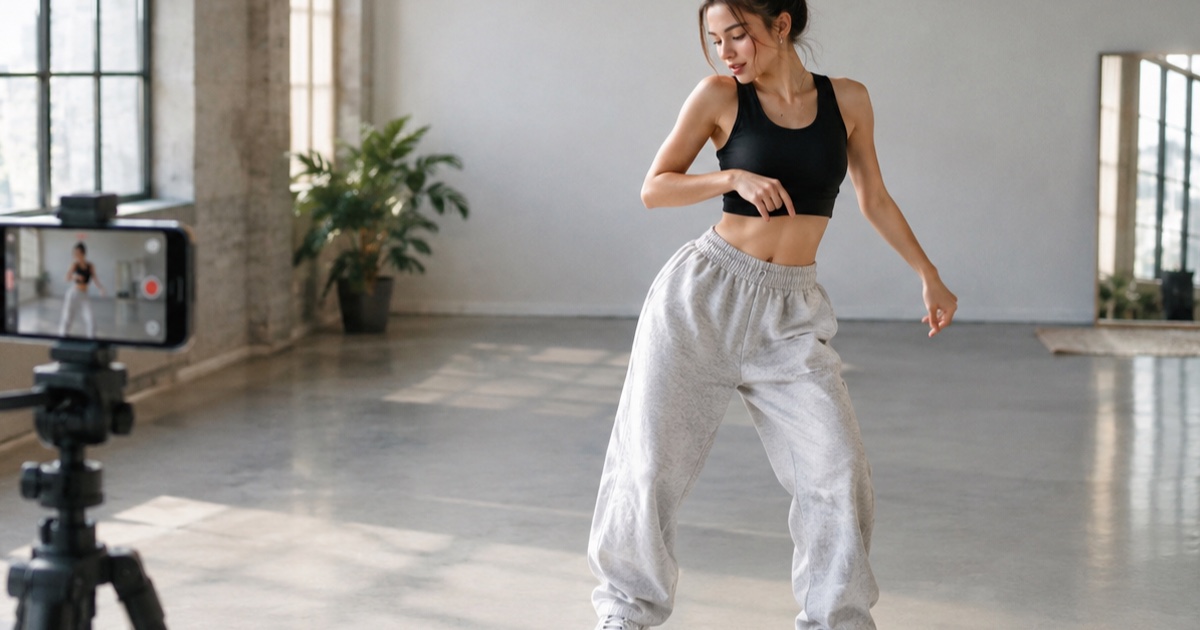
Como fazer um clipe de dança vertical de 12 segundos com o gesto hero-point a partir de uma única foto
Um tutorial prático, passo a passo, para transformar uma foto em um clipe de dança 9:16 com o gesto hero-point usando o Looks Can Kill AI — dicas para a foto de origem, prompts de movimento, custos em créditos e observações de exportação.
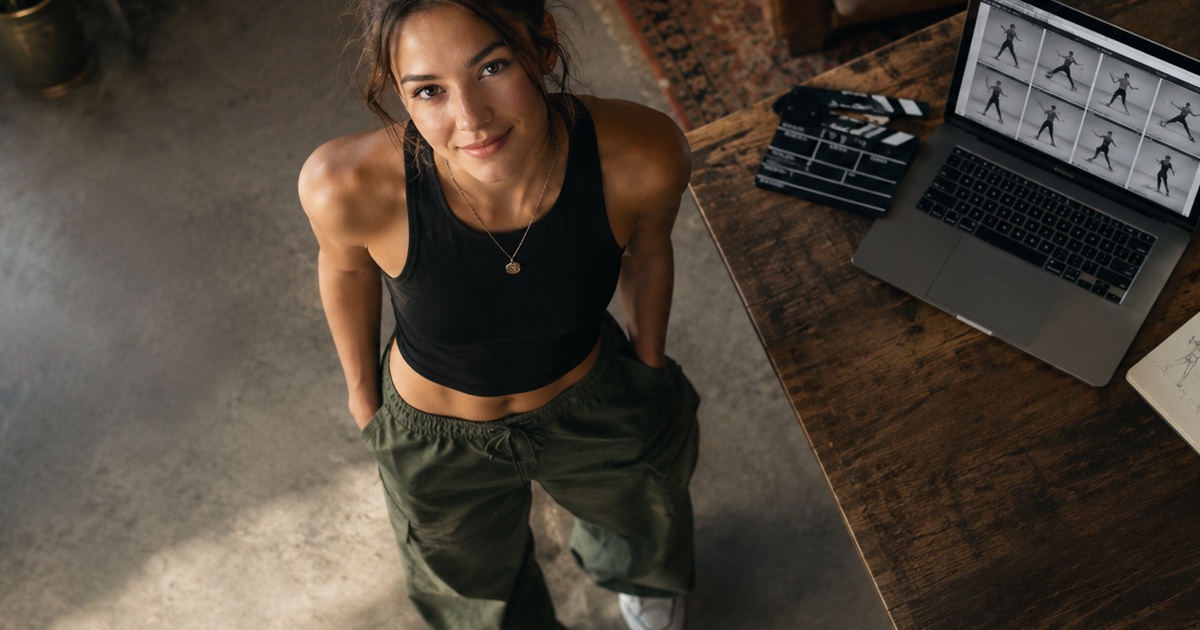
Como escrever um prompt de dança com hero-point para o Looks Can Kill AI
Um guia prático de prompts para a vibe de dança hero-point de “Looks Can Kill”, do IVE: bloqueio do sujeito, cena, uma ação, câmera e exclusões, com cinco prompts de exemplo completos.