Risoluzione dei problemi di Looks Can Kill AI: upload, render, volto, mani, rigidità, proporzioni e crediti
 Looks Can Kill AI Team
Guida pratica alla risoluzione dei problemi di Looks Can Kill AI su Seedance 2.0: correggi i rifiuti in fase di upload, i render non riusciti, la deriva del volto, le mani deformate, i clip rigidi, il formato errato e i rimborsi dei crediti mancanti.
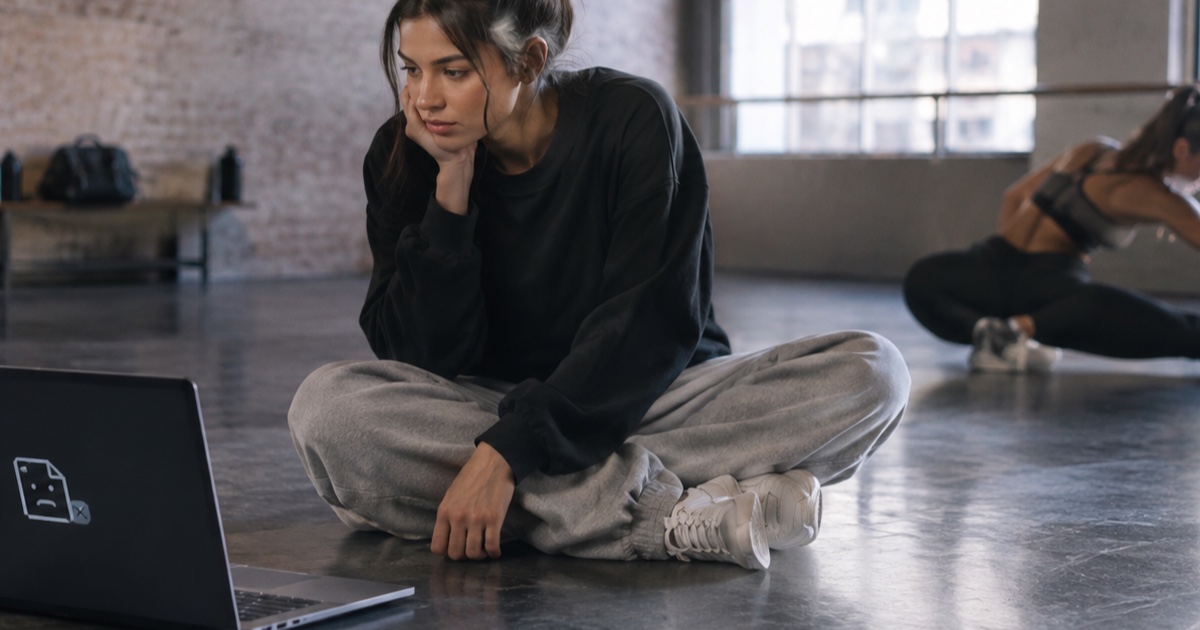
Looks Can Kill AI è uno studio indipendente di generazione video da testo e foto basato su Seedance 2.0. Non è affiliato a IVE o Starship Entertainment e non include la registrazione ufficiale, il video ufficiale o le sembianze dei membri. Per contesto, IVE è un girl group K-pop sotto Starship Entertainment. “Looks Can Kill” è il titolo della traccia del loro quinto EP; il singolo è stato pubblicato il 19 ottobre 2026 e l’EP segue il 26 ottobre 2026. L’uscita utilizza un concept da eroina e una coreografia finger-gun / point. Questo sito è uno strumento creativo separato, non un prodotto ufficiale di IVE.
La maggior parte dei problemi in una sessione di generazione video da testo o da foto deriva da uno di tre punti: la foto di input, le impostazioni di render o la logica dei crediti. Quando un clip non riesce, è tentante riscrivere l’intero prompt. Un approccio migliore è cambiare una variabile alla volta, verificare ciò che lo studio ha accettato e poi riprovare con una configurazione più semplice.
Questa guida copre i punti di errore comuni: upload rifiutato, render non riuscito, deriva del volto, mani deformate, clip rigido, proporzioni errate e crediti non restituiti. Puoi caricare solo una tua foto o una foto per cui hai l’autorizzazione all’uso. Non caricare le sembianze dei membri o qualsiasi immagine per cui non hai i diritti d’uso. Se sei nuovo al flusso di lavoro, inizia da lo studio, consulta i prezzi e tieni aperta la pagina della funzionalità mentre fai le prove.
Example loaded — edit it or generate.
This clip: 35 credits · 10 clips a month for $39.90 (Pro), or 102 a year for $319
Upload rifiutato: correggi la foto prima di correggere il prompt
Un rifiuto in fase di upload è di solito un problema di foto, un problema di diritti o un problema di filtro di sicurezza. Lo studio non può verificare l’autorizzazione per te, quindi usa una foto che hai scattato, una foto che hai commissionato o una foto con un’autorizzazione chiara da parte della persona ritratta. Se l’upload è uno screenshot da un video, da una rivista o da un post sui social, sostituiscilo con un file sorgente pulito che sei autorizzato a usare.
La checklist per l’upload
- Usa una sola persona ben visibile nell’inquadratura, con il volto visibile e non fortemente oscurato.
- Ritaglia le altre persone, gli sfondi confusi, i loghi, le filigrane e le sovrapposizioni di testo.
- Usa un’illuminazione uniforme ed evita sfocature estreme, filtri pesanti o ombre marcate sul volto.
- Conferma di avere l’autorizzazione all’uso della foto, soprattutto se compare un’altra persona.
- Prova un formato fotografico standard e un file più piccolo se l’originale è molto grande.
Se l’upload continua a non riuscire, semplifica l’immagine invece di aggiungere dettagli. Un ritratto pulito o una foto a mezzo busto dà al modello meno segnali contrastanti. Per un clip in stile danza, una foto a figura intera o a tre quarti può funzionare, ma il volto e le mani devono essere leggibili. Se stai ancora definendo la direzione creativa, leggi che cos’è IVE Looks Can Kill AI prima di spendere crediti in render di prova.
Render non riuscito: leggi lo stato, poi riduci le variabili
Un render non riuscito non è la stessa cosa di un render di scarsa qualità. Un render di scarsa qualità viene completato e addebita crediti; un render non riuscito dovrebbe essere rimborsato. Se un render non riesce, controlla prima lo stato. Se risulta ancora in elaborazione, attendi e aggiorna prima di riprovare. Se risulta non riuscito, conferma la variazione dei crediti prima di avviare un nuovo tentativo.
Le cause comuni di un render non riuscito includono un input non supportato o non sicuro, un prompt in conflitto con la foto, una richiesta troppo complessa per la durata scelta o un timeout temporaneo del servizio. Non riprovare subito alla risoluzione più alta. Passa a 480p per un test breve, semplifica il prompt e mantieni il clip vicino ai 5–8 secondi mentre isoli il problema.
Un ordine sicuro per riprovare
Inizia dal test meno costoso che risponda alla domanda. Se l’obiettivo è verificare se il volto resiste al movimento, un breve test a 480p è sufficiente. Se il movimento è corretto, passa a 720p standard per il clip finale destinato ai social. Usa 1080p solo quando hai già confermato posa, inquadratura e durata. I render non riusciti vengono rimborsati, ma i render di prova riusciti consumano comunque crediti, quindi testa con criterio.
Deriva del volto: blocca l’identità prima di aggiungere la coreografia
Per deriva del volto si intende che la persona nel clip smette di somigliare alla persona nella foto caricata. Spesso compare quando il prompt richiede rotazioni rapide, ampi movimenti di camera, gesti delle mani in primo piano vicino al volto o troppi passi di danza in un clip breve. Il modello deve preservare l’identità mentre genera movimento, e ogni richiesta extra rende tutto più difficile.
Usa un riferimento chiaro del volto. Mantieni la camera per lo più stabile. Chiedi un piano medio o un piano a tre quarti invece di un primo piano stretto. Riduci le rotazioni della testa. Se il concept richiede un gesto finger-gun o point, tieni la mano lontana dalla guancia e dalla linea degli occhi all’inizio, poi aggiungi stile quando il volto è stabile. Anche i clip più brevi aiutano: un clip di 5–8 secondi con un’azione chiara è più facile da controllare di un clip di 12 secondi con tre cambi di costume e una rotazione.
Scrivi prompt con indicazioni di continuità: “stessa persona della foto di riferimento”, “volto coerente”, “camera lenta”, “movimento naturale della testa”, “piano medio” e “scuotimento minimo della camera”. Evita di accumulare indicazioni contraddittorie come “rotazione rapida” e “mantieni il volto perfettamente immobile”. Se il volto continua a perdere somiglianza, rimuovi un’istruzione di movimento e riprova. Per un flusso di lavoro orientato al movimento, la guida come realizzare un video danza di Looks Can Kill AI è un utile complemento.
Mani deformate: semplifica il gesto e cambia l’inquadratura
Le mani sono un punto debole noto nei video generati, soprattutto con coreografie finger-gun, point, cenni di saluto e inquadrature ravvicinate. La soluzione non è sempre un prompt più lungo. Spesso è un’inquadratura diversa. Passa da un primo piano a un piano medio, tieni le mani più in basso nell’inquadratura ed evita di incrociare le mani davanti al volto. Se il concept è una coreografia point, chiedi un gesto point chiaro per clip invece di una sequenza completa.
Suddividi la danza in beat. Genera un clip breve per il gesto point, un clip separato per lo step-touch e un clip separato per la posa hero. Questo ti dà più riprese utilizzabili e rende più facile scartare una mano deformata senza perdere l’intera sequenza. Se una mano continua a risultare deformata, ritaglia il clip finale in montaggio o usa un’inquadratura più ampia in cui la mano sia più piccola. Non aspettarti che il modello sistemi una mano già nascosta, sfocata o tagliata nella foto di partenza.
Il clip sembra rigido: aggiungi peso, ritmo e linguaggio di ripresa
Un clip rigido di solito significa che il prompt descrive una posa ma non il movimento. “Danza” è troppo vago. “Step-touch con un leggero spostamento dei fianchi, spalle rilassate, un braccio che oscilla naturalmente, lento push-in della camera” dà al modello ritmo e peso. Aggiungi piccoli dettagli umani: una pausa prima del point, un trasferimento di peso da un piede all’altro, una rotazione delle spalle o un’inclinazione della testa dopo il gesto.
Mantieni una durata realistica. Un output di 5–12 secondi è breve. Se chiedi un intero ritornello, il modello comprimerà il movimento e il risultato potrebbe sembrare robotico. Usa una o due azioni per clip. Per il concept da eroina, prova una posa decisa, un singolo point con finger-gun e un movimento di camera sicuro. Poi genera un secondo clip per il beat successivo. La pagina della funzionalità spiega il flusso di lavoro orientato alla danza, e lo studio è il luogo in cui provarlo.
Proporzioni errate: parti da 9:16 e progetta per quel formato
L’output è in 9:16 per impostazione predefinita, con una durata da 5–12 secondi. Se la foto di partenza è orizzontale, il modello deve adattare un’immagine larga a un’inquadratura verticale. Questo può ritagliare teste, mani o piedi in modi imprevisti. Prima di caricare, ritaglia la foto in una composizione verticale con spazio di sicurezza sopra la testa e intorno alle mani.
Se il clip finale appare sbagliato su una piattaforma social, controlla se la piattaforma sta ritagliando un file 9:16 o se il file stesso è stato esportato diversamente. Scarica prima il clip, poi inseriscilo nel tuo editor. Non giudicare le proporzioni da un player di anteprima che aggiunge bande nere o adatta l’immagine a riempire lo schermo. Se hai bisogno di una composizione diversa, regola insieme il ritaglio della foto e il prompt: “piano medio verticale, parte superiore del corpo completa, mani visibili, soggetto centrato”.
Crediti non restituiti: controlla lo stato del render e il tipo di credito
I render non riusciti vengono rimborsati, ma i crediti possono creare confusione quando si mescolano pacchetti mensili e annuali. I pacchetti una tantum non scadono mai. I crediti mensili scadono alla fine del mese di fatturazione. I crediti annuali sono validi per l’anno di fatturazione. I crediti partono da $9.90, e il clip standard 720p da 12 secondi costa 35 crediti. Il clip 480p da 12 secondi costa 20 crediti, e il clip 1080p da 12 secondi costa 90 crediti.
| Output | Durata di esempio | Costo in crediti | Uso ideale | | ------------- | ----------------- | ---------------- | -------------------------------- | | 480p | 12s | 20 crediti | Test rapidi di movimento e volto | | 720p standard | 12s | 35 crediti | Clip normali pronti per i social | | 1080p | 12s | 90 crediti | Clip finali dopo i test |
Se un render non riuscito non mostra un rimborso, aggiorna la pagina e controlla la cronologia dei crediti prima di riprovare. Conferma se il render è non riuscito o ancora in elaborazione. Se è non riuscito e la variazione dei crediti sembra comunque errata, contatta l’assistenza tramite il percorso indicato sul sito con l’orario del render, il riepilogo del prompt e qualsiasi ID del render tu riesca a vedere. Non lanciare ripetuti tentativi premium mentre non sei sicuro che il primo job sia fallito. Consulta i prezzi per le regole attuali sui pacchetti prima di ricaricare.
FAQ
Perché il mio upload è stato rifiutato?
I motivi più comuni sono una foto per cui non hai l’autorizzazione all’uso, un volto troppo piccolo o oscurato, più persone nell’inquadratura, testo o loghi nell’immagine oppure un filtro di sicurezza. Usa una tua foto o una foto per cui hai l’autorizzazione all’uso, ritaglia su una sola persona chiaramente visibile e prova un file più pulito.
Perderò crediti se un render non riesce?
I render non riusciti vengono rimborsati. Controlla che il job sia effettivamente non riuscito e non ancora in elaborazione, aggiorna la pagina e consulta la cronologia dei crediti. Se il render non riuscito non mostra ancora un rimborso, contatta l’assistenza con i dettagli del render prima di avviare altri test.
Come posso evitare la deriva del volto?
Usa un riferimento chiaro del volto, mantieni la camera stabile, evita rotazioni rapide della testa e inizia con un piano medio. Riduci il clip a un’azione, aggiungi al prompt “volto coerente” e “stessa persona della foto di riferimento”, e fai un test a 480p prima di spendere crediti per 720p o 1080p.
Perché le mani si deformano durante la coreografia finger-gun o point?
Le mani sono difficili da generare quando sono vicine al volto, si muovono rapidamente o si incrociano con altri oggetti. Usa un piano medio, tieni la mano più in basso, chiedi un solo gesto point per clip e genera clip brevi separati per ogni beat invece di un’unica sequenza lunga.
Perché il mio clip è rigido?
Il prompt probabilmente descrive una posa ma non il movimento. Aggiungi spostamenti di peso, tempi naturali, movimento delle spalle e un semplice linguaggio di ripresa. Mantieni il clip breve, usa una o due azioni ed evita di chiedere un’intera routine di danza in un singolo render da 5–12 secondi.
Perché il mio output è 9:16 quando volevo un formato diverso?
L’output è 9:16 per impostazione predefinita. Ritaglia la foto di partenza verticalmente prima dell’upload, lascia spazio di sicurezza intorno alla testa e alle mani e controlla il file scaricato invece di un player di anteprima. Se una piattaforma lo ritaglia ulteriormente, regola la composizione nel tuo editor oppure ritaglia di nuovo la foto di partenza e rigenera.
Guide correlate
Che cos’è davvero il trend Looks Can Kill AI di IVE
Una guida pratica all’uscita di Looks Can Kill di IVE, al concept girl-hero, ai video da foto a danza creati dai fan e a dove si colloca lo studio indipendente Looks Can Kill AI.
Come realizzare una clip dance verticale hero-point da 12 secondi partendo da una sola foto
Un tutorial pratico passo passo per trasformare una foto in una clip dance hero-point in 9:16 con Looks Can Kill AI — consigli sulla foto di partenza, prompt di movimento, costi in crediti e note sull'esportazione.
Come scrivere un prompt di danza hero-point per Looks Can Kill AI
Una guida pratica ai prompt per l’atmosfera della danza hero-point di “Looks Can Kill” delle IVE: blocco del soggetto, scena, una sola azione, camera ed esclusioni, con cinque prompt di esempio completi.