Fehlerbehebung bei Looks Can Kill AI: Upload, Rendering, Gesicht, Hände, Steifheit, Seitenverhältnis und Credits
 Looks Can Kill AI Team
Ein praktischer Leitfaden zur Fehlerbehebung für Looks Can Kill AI auf Seedance 2.0: Upload-Ablehnungen, fehlgeschlagene Renderings, Gesichtsdrift, fehlerhafte Hände, steife Clips, falsches Seitenverhältnis und ausbleibende Credit-Rückerstattungen beheben.
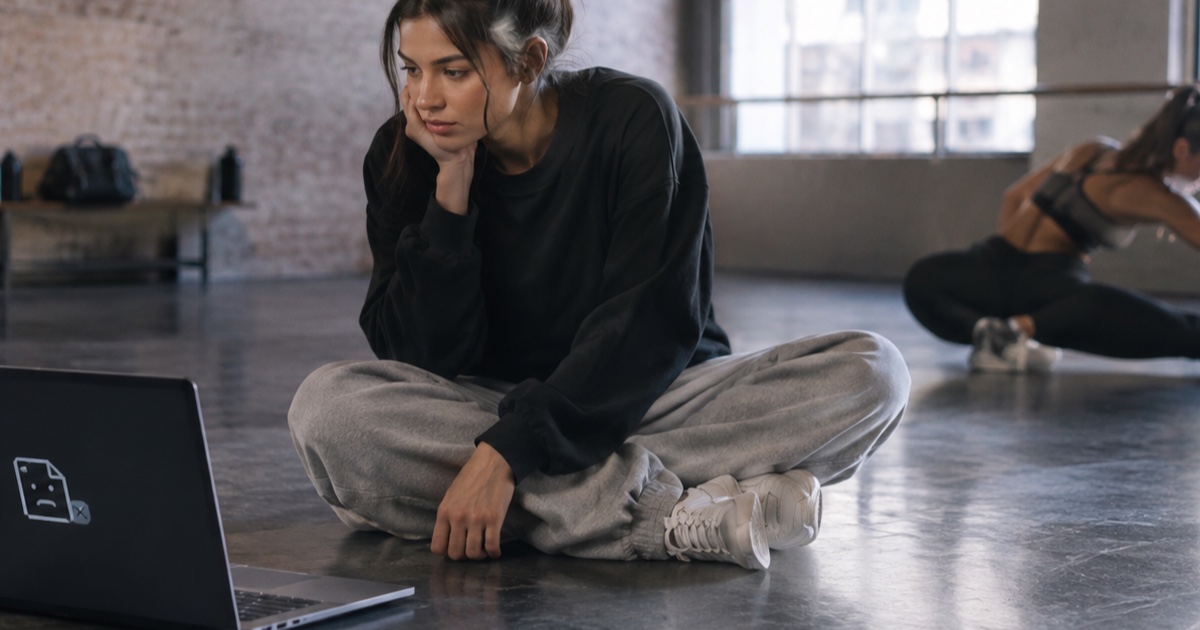
Looks Can Kill AI ist ein unabhängiges Foto-/Text-to-Video-Studio auf Basis von Seedance 2.0. Es ist nicht mit IVE oder Starship Entertainment verbunden und enthält weder die offizielle Aufnahme, das offizielle Video noch Abbildungen der Mitglieder. Zum Kontext: IVE ist eine K-Pop-Girlgroup unter Starship Entertainment. „Looks Can Kill“ ist die Titeltrack ihrer fünften EP; die Single erschien am 19. Oktober 2026, die EP folgt am 26. Oktober 2026. Die Veröffentlichung verwendet ein Girl-Hero-Konzept und eine Finger-Gun-/Point-Choreografie. Diese Website ist ein separates Kreativwerkzeug, kein offizielles IVE-Produkt.
Die meisten Probleme in einer Text-to-Video- oder Foto-to-Video-Sitzung stammen aus einem von drei Bereichen: dem Eingabefoto, den Rendering-Einstellungen oder der Credit-Logik. Wenn ein Clip fehlschlägt, liegt es nahe, den gesamten Prompt neu zu schreiben. Besser ist es, jeweils nur eine Variable zu ändern, zu prüfen, was das Studio akzeptiert hat, und dann mit einem einfacheren Setup erneut zu versuchen.
Dieser Leitfaden behandelt die häufigen Fehlerpunkte: Upload abgelehnt, Rendering fehlgeschlagen, Gesichtsdrift, brechende Hände, steife Clips, falsches Seitenverhältnis und nicht zurückerstattete Credits. Sie dürfen nur Ihr eigenes Foto oder ein Foto hochladen, für das Sie die Erlaubnis zur Nutzung haben. Laden Sie keine Abbildungen von Mitgliedern oder Bilder hoch, für die Sie keine Nutzungsrechte besitzen. Wenn Sie neu im Workflow sind, beginnen Sie bei dem Studio, prüfen Sie die Preise und lassen Sie die Funktionsseite geöffnet, während Sie testen.
Example loaded — edit it or generate.
This clip: 35 credits · 10 clips a month for $39.90 (Pro), or 102 a year for $319
Upload abgelehnt: Erst das Foto korrigieren, dann den Prompt
Eine Upload-Ablehnung ist meist ein Problem mit dem Foto, ein Rechteproblem oder ein Problem mit dem Sicherheitsfilter. Das Studio kann die Erlaubnis nicht für Sie überprüfen. Verwenden Sie daher ein Foto, das Sie selbst aufgenommen haben, ein Foto, das Sie in Auftrag gegeben haben, oder ein Foto mit eindeutiger Erlaubnis der abgebildeten Person. Wenn der Upload ein Screenshot aus einem Video, einer Zeitschrift oder einem Social-Media-Beitrag ist, ersetzen Sie ihn durch eine saubere Quelldatei, die Sie verwenden dürfen.
Die Upload-Checkliste
- Verwenden Sie eine klar erkennbare Person im Bild, deren Gesicht sichtbar und nicht stark verdeckt ist.
- Schneiden Sie zusätzliche Personen, unruhige Hintergründe, Logos, Wasserzeichen und Texteinblendungen weg.
- Sorgen Sie für gleichmäßige Beleuchtung und vermeiden Sie extreme Unschärfe, starke Filter oder tiefe Schatten im Gesicht.
- Stellen Sie sicher, dass Sie die Erlaubnis zur Nutzung des Fotos haben, besonders wenn eine weitere Person darauf zu sehen ist.
- Versuchen Sie ein Standard-Fotoformat und eine kleinere Datei, wenn das Original sehr groß ist.
Wenn der Upload weiterhin fehlschlägt, vereinfachen Sie das Bild, anstatt mehr Details hinzuzufügen. Ein sauberes Porträt oder Oberkörperfoto gibt dem Modell weniger widersprüchliche Signale. Für einen Clip im Tanzstil kann ein Ganzkörper- oder Dreiviertelfoto funktionieren, aber Gesicht und Hände müssen erkennbar sein. Wenn Sie die kreative Richtung noch abstecken, lesen Sie was IVE Looks Can Kill AI ist, bevor Sie Credits für Test-Renderings ausgeben.
Rendering fehlgeschlagen: Status prüfen, dann Variablen reduzieren
Ein fehlgeschlagenes Rendering ist nicht dasselbe wie ein schlechtes Rendering. Ein schlechtes Rendering wird abgeschlossen und verbraucht Credits; ein fehlgeschlagenes Rendering sollte zurückerstattet werden. Wenn ein Rendering fehlschlägt, prüfen Sie zuerst den Status. Wenn es noch als „in Bearbeitung“ angezeigt wird, warten Sie und aktualisieren Sie die Seite, bevor Sie es erneut versuchen. Wenn es als fehlgeschlagen angezeigt wird, prüfen Sie die Credit-Bewegung, bevor Sie einen neuen Versuch starten.
Häufige Ursachen für ein fehlgeschlagenes Rendering sind eine nicht unterstützte oder unsichere Eingabe, ein Prompt, der dem Foto widerspricht, eine Anfrage, die für die gewählte Länge zu komplex ist, oder ein vorübergehendes Dienst-Timeout. Versuchen Sie nicht sofort, mit der höchsten Auflösung erneut zu rendern. Wechseln Sie für einen kurzen Test zu 480p, vereinfachen Sie den Prompt und halten Sie den Clip bei etwa 5–8 Sekunden, während Sie das Problem isolieren.
Eine sichere Reihenfolge für Wiederholungsversuche
Beginnen Sie mit dem günstigsten Test, der die Frage beantwortet. Wenn das Ziel ist zu prüfen, ob das Gesicht die Bewegung übersteht, reicht ein kurzer Test in 480p aus. Wenn die Bewegung stimmt, wechseln Sie für den finalen Social-Clip zu 720p Standard. Verwenden Sie 1080p erst, wenn Sie Pose, Bildausschnitt und Dauer bereits bestätigt haben. Fehlgeschlagene Renderings werden zurückerstattet, aber erfolgreiche Test-Renderings verbrauchen weiterhin Credits. Testen Sie daher gezielt.
Gesichtsdrift: Identität sichern, bevor Choreografie hinzukommt
Gesichtsdrift bedeutet, dass die Person im Clip nicht mehr wie die Person auf dem hochgeladenen Foto aussieht. Sie tritt häufig auf, wenn der Prompt schnelle Drehungen, große Kamerabewegungen, Nahaufnahmen von Handgesten nahe am Gesicht oder zu viele Tanzschritte in einem kurzen Clip verlangt. Das Modell muss die Identität bewahren, während es Bewegung erzeugt, und jede zusätzliche Anforderung macht das schwieriger.
Verwenden Sie eine klare Gesichtsreferenz. Halten Sie die Kamera weitgehend stabil. Bitten Sie um eine mittlere Einstellung oder eine Dreiviertelaufnahme statt um eine enge Nahaufnahme. Reduzieren Sie Kopfdrehungen. Wenn das Konzept eine Finger-Gun- oder Point-Geste benötigt, halten Sie die Hand zunächst von Wange und Augenlinie fern und fügen Sie Stil erst hinzu, wenn das Gesicht stabil ist. Auch kürzere Clips helfen: Ein 5–8-Sekunden-Clip mit einer klaren Aktion ist leichter zu kontrollieren als ein 12-Sekunden-Clip mit drei Kostümwechseln und einer Drehung.
Schreiben Sie Prompts mit Kontinuitätshinweisen: „dieselbe Person wie auf dem Referenzfoto“, „konsistentes Gesicht“, „langsame Kamera“, „natürliche Kopfbewegung“, „mittlere Einstellung“ und „minimale Kamerabewegung“. Vermeiden Sie widersprüchliche Anweisungen wie „schnelle Drehung“ und „Gesicht perfekt stillhalten“. Wenn das Gesicht weiterhin driftet, entfernen Sie eine Bewegungsanweisung und versuchen Sie es erneut. Für einen bewegungsorientierten Workflow ist der Leitfaden wie man ein Looks Can Kill AI Tanzvideo erstellt eine nützliche Begleitung.
Hände brechen: Geste vereinfachen und Einstellung ändern
Hände sind ein bekanntes Schwachstelle in generierten Videos, besonders bei Finger-Gun-, Zeige-, Wink- und Nahaufnahme-Choreografien. Die Lösung ist nicht immer ein längerer Prompt. Oft ist es eine andere Einstellung. Wechseln Sie von einer Nahaufnahme zu einer mittleren Einstellung, halten Sie die Hände tiefer im Bild und vermeiden Sie gekreuzte Hände vor dem Gesicht. Wenn das Konzept eine Point-Choreografie ist, bitten Sie um einen klaren Point pro Clip statt um eine ganze Sequenz.
Teilen Sie den Tanz in Beats auf. Generieren Sie einen kurzen Clip für die Point-Geste, einen separaten Clip für den Step-Touch und einen separaten Clip für die Hero-Pose. Das liefert Ihnen mehr brauchbare Takes und macht es einfacher, eine fehlerhafte Hand zu verwerfen, ohne die gesamte Sequenz zu verlieren. Wenn eine Hand weiterhin bricht, schneiden Sie den finalen Clip im Schnitt oder verwenden Sie einen weiteren Bildausschnitt, in dem die Hand kleiner ist. Erwarten Sie nicht, dass das Modell eine Hand repariert, die im Quellfoto bereits verdeckt, unscharf oder abgeschnitten ist.
Clip wirkt steif: Gewicht, Timing und Kamerasprache hinzufügen
Ein steifer Clip bedeutet meist, dass der Prompt eine Pose, aber keine Bewegung beschreibt. „Tanzen“ ist zu vage. „Step-Touch mit leichter Hüftverlagerung, entspannten Schultern, einem natürlich schwingenden Arm, langsamem Kamera-Push-in“ gibt dem Modell Timing und Gewicht. Fügen Sie kleine menschliche Details hinzu: eine Pause vor dem Point, eine Gewichtsverlagerung von einem Fuß auf den anderen, eine Schulterrolle oder eine Kopfdrehung nach der Geste.
Halten Sie die Dauer realistisch. Eine Ausgabe von 5–12 Sekunden ist kurz. Wenn Sie einen vollen Refrain verlangen, komprimiert das Modell die Bewegung und das Ergebnis kann roboterhaft wirken. Verwenden Sie ein oder zwei Aktionen pro Clip. Für das Girl-Hero-Konzept versuchen Sie eine starke Pose, einen einzelnen Finger-Gun-Point und eine selbstbewusste Kamerabewegung. Generieren Sie dann einen zweiten Clip für den nächsten Beat. Die Funktionsseite erklärt den tanzorientierten Workflow, und das Studio ist der Ort, an dem Sie ihn testen.
Falsches Seitenverhältnis: von 9:16 ausgehen und dafür gestalten
Die Ausgabe ist standardmäßig 9:16 mit einer Dauer von 5–12 Sekunden. Wenn Ihr Quellfoto im Querformat ist, muss das Modell ein breites Bild in einen vertikalen Rahmen einpassen. Dabei können Köpfe, Hände oder Füße auf unerwartete Weise abgeschnitten werden. Schneiden Sie das Foto vor dem Hochladen auf eine vertikale Komposition mit Sicherheitsabstand über dem Kopf und um die Hände herum zu.
Wenn der finale Clip auf einer Social-Plattform falsch aussieht, prüfen Sie, ob die Plattform eine 9:16-Datei zuschneidet oder ob die Datei selbst anders exportiert wurde. Laden Sie den Clip zuerst herunter und legen Sie ihn dann in Ihren Editor. Beurteilen Sie das Seitenverhältnis nicht anhand eines Vorschau-Players, der Letterboxing verwendet oder den Bildschirm füllt. Wenn Sie eine andere Komposition benötigen, passen Sie den Quellausschnitt und den Prompt gemeinsam an: „vertikale mittlere Einstellung, vollständiger Oberkörper, Hände sichtbar, zentriertes Motiv.“
Credits nicht zurückerstattet: Rendering-Status und Credit-Typ prüfen
Fehlgeschlagene Renderings werden zurückerstattet, aber Credits können verwirrend sein, wenn monatliche und jährliche Pakete gemischt werden. Einmalige Pakete verfallen nie. Monatliche Credits verfallen am Ende des Abrechnungsmonats. Jährliche Credits sind für das Abrechnungsjahr gültig. Credits beginnen bei $9.90, und der Standard-Clip in 720p mit 12 Sekunden kostet 35 Credits. Der 480p-Clip mit 12 Sekunden kostet 20 Credits, und der 1080p-Clip mit 12 Sekunden kostet 90 Credits.
| Ausgabe | Beispiellänge | Credit-Kosten | Beste Verwendung | | ------------- | ------------- | ------------- | ------------------------------------- | | 480p | 12s | 20 Credits | Schnelle Bewegungs- und Gesichtstests | | 720p Standard | 12s | 35 Credits | Normale social-taugliche Clips | | 1080p | 12s | 90 Credits | Finale Clips nach dem Testen |
Wenn ein fehlgeschlagenes Rendering keine Rückerstattung anzeigt, aktualisieren Sie die Seite und prüfen Sie den Credit-Verlauf, bevor Sie es erneut versuchen. Bestätigen Sie, ob das Rendering fehlgeschlagen ist oder noch bearbeitet wird. Wenn es fehlgeschlagen ist und die Credit-Bewegung weiterhin falsch aussieht, kontaktieren Sie den Support über den auf der Website angegebenen Weg mit der Rendering-Zeit, einer Prompt-Zusammenfassung und einer eventuell sichtbaren Rendering-ID. Führen Sie keine wiederholten Premium-Wiederholungsversuche durch, solange Sie unsicher sind, ob der erste Auftrag fehlgeschlagen ist. Prüfen Sie die Preise für die aktuellen Paketregeln, bevor Sie Ihr Guthaben aufladen.
Häufig gestellte Fragen
Warum wurde mein Upload abgelehnt?
Die häufigsten Gründe sind ein Foto, für das Sie keine Nutzungsrechte haben, ein zu kleines oder verdecktes Gesicht, mehrere Personen im Bild, Text oder Logos im Bild oder ein Sicherheitsfilter. Verwenden Sie Ihr eigenes Foto oder ein Foto, für das Sie die Erlaubnis haben, schneiden Sie auf eine klar erkennbare Person zu und versuchen Sie es mit einer saubereren Datei.
Verliere ich Credits, wenn ein Rendering fehlschlägt?
Fehlgeschlagene Renderings werden zurückerstattet. Prüfen Sie, ob der Auftrag tatsächlich fehlgeschlagen ist und nicht noch bearbeitet wird, aktualisieren Sie die Seite und sehen Sie sich den Credit-Verlauf an. Wenn das fehlgeschlagene Rendering weiterhin keine Rückerstattung anzeigt, kontaktieren Sie den Support mit den Rendering-Details, bevor Sie weitere Tests starten.
Wie verhindere ich Gesichtsdrift?
Verwenden Sie eine klare Gesichtsreferenz, halten Sie die Kamera stabil, vermeiden Sie schnelle Kopfdrehungen und beginnen Sie mit einer mittleren Einstellung. Reduzieren Sie den Clip auf eine Aktion, fügen Sie „konsistentes Gesicht“ und „dieselbe Person wie auf dem Referenzfoto“ zum Prompt hinzu und testen Sie in 480p, bevor Sie Credits für 720p oder 1080p ausgeben.
Warum brechen Hände bei Finger-Gun- oder Point-Choreografien?
Hände sind schwer zu generieren, wenn sie nahe am Gesicht sind, sich schnell bewegen oder andere Objekte kreuzen. Verwenden Sie eine mittlere Einstellung, halten Sie die Hand tiefer, bitten Sie um eine Point-Geste pro Clip und generieren Sie separate kurze Clips für jeden Beat statt einer langen Sequenz.
Warum ist mein Clip steif?
Der Prompt beschreibt wahrscheinlich eine Pose, aber keine Bewegung. Fügen Sie Gewichtsverlagerungen, natürliches Timing, Schulterbewegungen und einfache Kamerasprache hinzu. Halten Sie den Clip kurz, verwenden Sie ein oder zwei Aktionen und verlangen Sie keine vollständige Tanzroutine in einem einzigen Rendering von 5–12 Sekunden.
Warum ist meine Ausgabe 9:16, wenn ich ein anderes Verhältnis wollte?
Die Ausgabe ist standardmäßig 9:16. Schneiden Sie Ihr Quellfoto vor dem Hochladen vertikal zu, lassen Sie Sicherheitsabstand um Kopf und Hände und prüfen Sie die heruntergeladene Datei statt eines Vorschau-Players. Wenn eine Plattform es weiter zuschneidet, passen Sie die Komposition in Ihrem Editor an oder schneiden Sie die Quelle erneut zu und generieren Sie neu.
Verwandte Anleitungen
Was der IVE-Looks-Can-Kill-KI-Trend wirklich ist
Ein praktischer Leitfaden zur IVE-Looks-Can-Kill-Veröffentlichung, zum Girl-Hero-Konzept, zu von Fans erstellten Foto-zu-Tanz-Videos und dazu, wo das unabhängige Looks Can Kill AI Studio hineinpasst.
So erstellst du aus einem Foto einen 12-sekündigen vertikalen Hero-Point-Tanzclip
Eine praktische Schritt-für-Schritt-Anleitung, um aus einem Foto mit Looks Can Kill AI einen 9:16-Hero-Point-Tanzclip zu machen – Tipps zum Ausgangsfoto, Bewegungs-Prompts, Credit-Kosten und Hinweise zum Export.
So schreibst du einen Hero-Point-Dance-Prompt für Looks Can Kill AI
Ein praktischer Prompt-Leitfaden für die Hero-Point-Dance-Stimmung von IVEs „Looks Can Kill“: Subjekt-Lock, Szene, eine Aktion, Kamera und Ausschlüsse – mit fünf vollständigen Beispiel-Prompts.