Dépannage de Looks Can Kill AI : téléversement, rendu, visage, mains, rigidité, format d'image et crédits
 Looks Can Kill AI Team
Guide de dépannage pratique pour Looks Can Kill AI sur Seedance 2.0 : résoudre les téléversements refusés, les rendus échoués, la dérive du visage, les mains cassées, les clips rigides, le mauvais format d'image et les remboursements de crédits manquants.
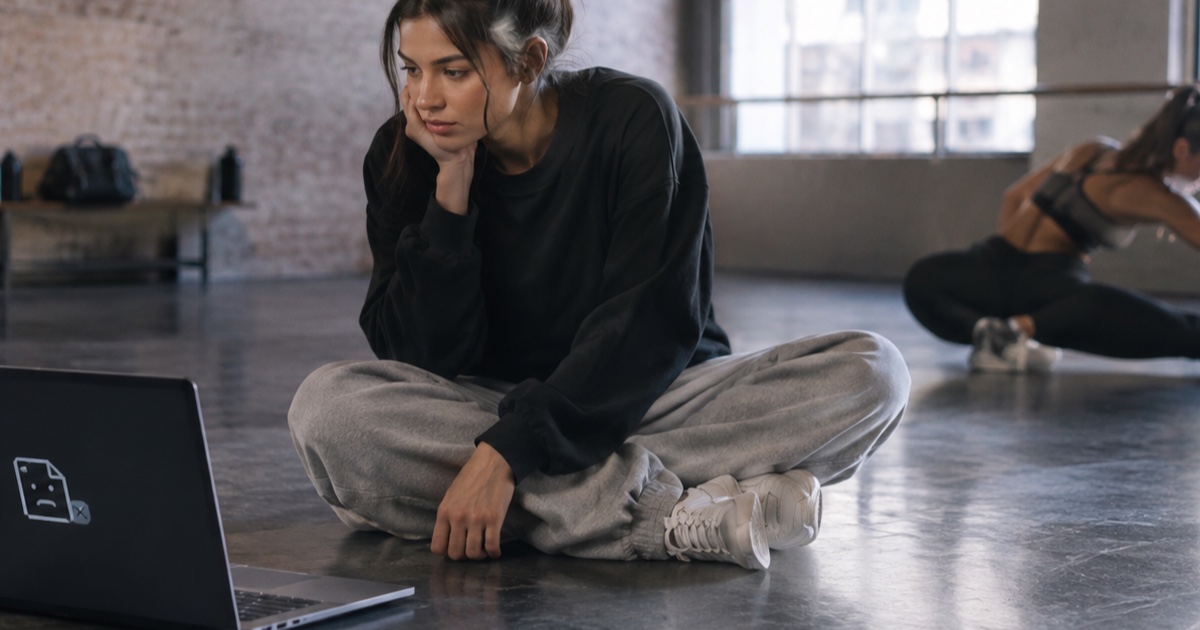
Looks Can Kill AI est un studio indépendant de génération de vidéos à partir de photos ou de texte, construit sur Seedance 2.0. Il n'est pas affilié à IVE ni à Starship Entertainment, et il n'inclut ni l'enregistrement officiel, ni la vidéo officielle, ni l'apparence des membres. Pour contexte, IVE est un girl group de K-pop sous Starship Entertainment. « Looks Can Kill » est le titre principal de leur cinquième EP ; le single est sorti le 19 octobre 2026, et l'EP suit le 26 octobre 2026. La sortie repose sur un concept de fille-héroïne et une chorégraphie de pistolet avec les doigts / de pointage. Ce site est un outil créatif distinct, et non un produit officiel d'IVE.
La plupart des problèmes rencontrés dans une session de texte-vers-vidéo ou de photo-vers-vidéo proviennent de l'un de trois éléments : la photo d'entrée, les réglages de rendu ou la logique de crédits. Quand un clip échoue, la tentation est de réécrire tout le prompt. Mieux vaut modifier une variable à la fois, vérifier ce que le studio a accepté, puis réessayer avec une configuration plus simple.
Ce guide couvre les points de défaillance courants : téléversement refusé, rendu échoué, dérive du visage, mains cassées, clip rigide, mauvais format d'image et crédits non restitués. Vous ne pouvez téléverser que votre propre photo ou une photo que vous avez l'autorisation d'utiliser. Ne téléversez pas l'apparence des membres ni aucune image dont vous n'avez pas les droits d'utilisation. Si vous débutez dans ce flux de travail, commencez par le studio, consultez les tarifs et gardez la page de fonctionnalité ouverte pendant vos tests.
Example loaded — edit it or generate.
This clip: 35 credits · 10 clips a month for $39.90 (Pro), or 102 a year for $319
Téléversement refusé : corrigez la photo avant de corriger le prompt
Un refus de téléversement est généralement lié à un problème de photo, à un problème de droits ou à un filtre de sécurité. Le studio ne peut pas vérifier l'autorisation à votre place ; utilisez donc une photo que vous avez prise, une photo que vous avez commandée ou une photo pour laquelle la personne représentée a donné une autorisation claire. Si le téléversement est une capture d'écran d'une vidéo, d'un magazine ou d'une publication sur les réseaux sociaux, remplacez-la par un fichier source propre que vous êtes autorisé à utiliser.
La liste de vérification du téléversement
- Utilisez une seule personne bien identifiable dans le cadre, avec le visage visible et sans obstruction importante.
- Recadrez pour éliminer les personnes en trop, les arrière-plans chargés, les logos, les filigranes et les textes superposés.
- Privilégiez un éclairage homogène et évitez le flou extrême, les filtres lourds ou les ombres profondes sur le visage.
- Vérifiez que vous avez l'autorisation d'utiliser la photo, surtout si une autre personne y apparaît.
- Essayez un format de photo standard et un fichier plus léger si l'original est très volumineux.
Si le téléversement échoue encore, simplifiez l'image plutôt que d'ajouter des détails. Un portrait net ou une photo en buste donne au modèle moins de signaux contradictoires. Pour un clip de danse, une photo en pied ou aux trois quarts peut fonctionner, mais le visage et les mains doivent rester lisibles. Si vous définissez encore la direction créative, lisez ce qu'est IVE Looks Can Kill AI avant de dépenser des crédits dans des rendus de test.
Rendu échoué : lisez le statut, puis réduisez les variables
Un rendu échoué n'est pas la même chose qu'un mauvais rendu. Un mauvais rendu aboutit et consomme des crédits ; un rendu échoué doit être remboursé. Si un rendu échoue, vérifiez d'abord le statut. S'il apparaît encore comme en cours de traitement, attendez et actualisez avant de réessayer. S'il apparaît comme échoué, vérifiez le mouvement des crédits avant de lancer une nouvelle tentative.
Les causes fréquentes d'échec de rendu incluent une entrée non prise en charge ou non sûre, un prompt en conflit avec la photo, une demande trop complexe pour la durée choisie ou un délai d'attente temporaire du service. Ne réessayez pas immédiatement dans la résolution la plus élevée. Passez en 480p pour un test court, simplifiez le prompt et gardez le clip autour de 5–8 secondes le temps d'isoler le problème.
Un ordre de relance prudent
Commencez par le test le moins coûteux qui répond à la question. Si l'objectif est de vérifier si le visage tient pendant le mouvement, un court test en 480p suffit. Si le mouvement est bon, passez au 720p standard pour le clip final destiné aux réseaux sociaux. N'utilisez le 1080p qu'une fois la pose, le cadrage et la durée confirmés. Les rendus échoués sont remboursés, mais les rendus de test réussis consomment tout de même des crédits ; testez donc de manière réfléchie.
Dérive du visage : verrouillez l'identité avant d'ajouter la chorégraphie
La dérive du visage signifie que la personne dans le clip cesse de ressembler à celle de la photo téléversée. Elle apparaît souvent lorsque le prompt demande des virages rapides, de grands mouvements de caméra, des gestes de main en gros plan près du visage ou trop de pas de danse dans un clip court. Le modèle doit préserver l'identité tout en générant le mouvement, et chaque exigence supplémentaire complique cette tâche.
Utilisez une référence de visage nette. Gardez une caméra globalement stable. Demandez un plan moyen ou un plan aux trois quarts plutôt qu'un gros plan serré. Réduisez les rotations de la tête. Si le concept exige un geste de pistolet avec les doigts ou de pointage, éloignez d'abord la main de la joue et de la ligne des yeux, puis ajoutez du style une fois le visage stable. Les clips plus courts aident aussi : un clip de 5–8 secondes avec une action claire est plus facile à contrôler qu'un clip de 12 secondes avec trois changements de costume et une pirouette.
Rédigez des prompts avec des repères de continuité : « même personne que sur la photo de référence », « visage cohérent », « caméra lente », « mouvement naturel de la tête », « plan moyen » et « secousses de caméra minimales ». Évitez d'empiler des indications contradictoires comme « pirouette rapide » et « gardez le visage parfaitement immobile ». Si le visage dérive encore, retirez une instruction de mouvement et réessayez. Pour un flux de travail axé sur le mouvement, le guide comment créer une vidéo de danse Looks Can Kill AI est un complément utile.
Mains cassées : simplifiez le geste et changez de plan
Les mains sont un point faible connu dans les vidéos générées, en particulier avec le pistolet avec les doigts, le pointage, les saluts de la main et les chorégraphies en gros plan. La solution n'est pas toujours un prompt plus long. Il s'agit souvent d'un plan différent. Passez d'un gros plan à un plan moyen, gardez les mains plus bas dans le cadre et évitez de croiser les mains devant le visage. Si le concept repose sur une chorégraphie de pointage, demandez un pointage clair par clip plutôt qu'une séquence complète.
Découpez la danse en temps. Générez un clip court pour le geste de pointage, un clip distinct pour le step-touch et un autre clip pour la pose héroïque. Vous obtenez ainsi davantage de prises exploitables et il est plus facile d'écarter une main cassée sans perdre toute la séquence. Si une main casse encore, recadrez le clip final au montage ou utilisez un cadre plus large où la main est plus petite. N'attendez pas du modèle qu'il corrige une main déjà cachée, floue ou coupée sur la photo source.
Clip rigide : ajoutez du poids, du rythme et un langage de caméra
Un clip rigide signifie généralement que le prompt décrit une pose mais pas de mouvement. « Danse » est trop vague. « Step-touch avec un léger déhanchement, épaules détendues, un bras qui se balance naturellement, lent travelling avant de la caméra » donne au modèle du rythme et du poids. Ajoutez de petits détails humains : une pause avant le pointage, un transfert de poids d'un pied à l'autre, un roulement d'épaule ou une inclinaison de la tête après le geste.
Gardez une durée réaliste. Une sortie de 5–12 secondes est courte. Si vous demandez un refrain complet, le modèle compressera le mouvement et le résultat pourra sembler robotique. Utilisez une ou deux actions par clip. Pour le concept de fille-héroïne, essayez une posture affirmée, un seul pointage en pistolet avec les doigts et un mouvement de caméra assuré. Générez ensuite un second clip pour le temps suivant. La page de fonctionnalité explique le flux de travail orienté danse, et le studio est l'endroit où le tester.
Mauvais format d'image : partez du 9:16 et concevez pour ce format
La sortie est en 9:16 par défaut, avec une durée de 5–12 secondes. Si votre photo source est en paysage, le modèle doit faire tenir une image large dans un cadre vertical. Cela peut recadrer les têtes, les mains ou les pieds de manière inattendue. Avant de téléverser, recadrez la photo dans une composition verticale en laissant un espace de sécurité au-dessus de la tête et autour des mains.
Si le clip final rend mal sur une plateforme sociale, vérifiez si la plateforme recadre un fichier 9:16 ou si le fichier lui-même a été exporté différemment. Téléchargez d'abord le clip, puis placez-le dans votre éditeur. Ne jugez pas le format d'image depuis un lecteur de prévisualisation qui ajoute des bandes noires ou remplit l'écran. Si vous avez besoin d'une composition différente, ajustez ensemble le recadrage de la source et le prompt : « plan moyen vertical, buste entier, mains visibles, sujet centré ».
Crédits non restitués : vérifiez l'état du rendu et le type de crédit
Les rendus échoués sont remboursés, mais les crédits peuvent prêter à confusion lorsque des packs mensuels et annuels sont mélangés. Les packs à usage unique n'expirent jamais. Les crédits mensuels expirent à la fin du mois de facturation. Les crédits annuels sont valables pour l'année de facturation. Les crédits commencent à $9.90, et le clip standard 720p de 12 secondes coûte 35 crédits. Le clip 480p de 12 secondes coûte 20 crédits, et le clip 1080p de 12 secondes coûte 90 crédits.
| Sortie | Durée d'exemple | Coût en crédits | Meilleur usage | | ------------- | --------------- | --------------- | ---------------------------------------------- | | 480p | 12s | 20 crédits | Tests rapides de mouvement et de visage | | 720p standard | 12s | 35 crédits | Clips habituels prêts pour les réseaux sociaux | | 1080p | 12s | 90 crédits | Clips finaux après tests |
Si un rendu échoué n'affiche pas de remboursement, actualisez la page et consultez l'historique des crédits avant de réessayer. Vérifiez si le rendu a échoué ou s'il est encore en cours de traitement. S'il a échoué et que le mouvement des crédits semble toujours incorrect, contactez le support via le canal indiqué sur le site en fournissant l'heure du rendu, un résumé du prompt et tout identifiant de rendu visible. Ne lancez pas de nouvelles tentatives premium à répétition tant que vous n'êtes pas sûr que la première tâche a échoué. Consultez les tarifs pour connaître les règles actuelles des packs avant de recharger.
FAQ
Pourquoi mon téléversement a-t-il été refusé ?
Les raisons les plus fréquentes sont une photo que vous n'avez pas l'autorisation d'utiliser, un visage trop petit ou masqué, plusieurs personnes dans le cadre, du texte ou des logos dans l'image, ou un filtre de sécurité. Utilisez votre propre photo ou une photo que vous avez l'autorisation d'utiliser, recadrez sur une personne bien identifiable et essayez un fichier plus propre.
Vais-je perdre des crédits si un rendu échoue ?
Les rendus échoués sont remboursés. Vérifiez que la tâche a bien échoué et n'est pas encore en cours de traitement, actualisez la page et consultez l'historique des crédits. Si le rendu échoué n'affiche toujours pas de remboursement, contactez le support avec les détails du rendu avant de lancer d'autres tests.
Comment arrêter la dérive du visage ?
Utilisez une référence de visage nette, gardez la caméra stable, évitez les rotations rapides de la tête et commencez par un plan moyen. Réduisez le clip à une seule action, ajoutez « visage cohérent » et « même personne que sur la photo de référence » au prompt, et testez en 480p avant de dépenser des crédits en 720p ou 1080p.
Pourquoi les mains cassent-elles pendant une chorégraphie de pistolet avec les doigts ou de pointage ?
Les mains sont difficiles à générer lorsqu'elles sont près du visage, en mouvement rapide ou croisant d'autres objets. Utilisez un plan moyen, gardez la main plus bas, demandez un seul geste de pointage par clip et générez des clips courts distincts pour chaque temps plutôt qu'une longue séquence.
Pourquoi mon clip est-il rigide ?
Le prompt décrit probablement une pose mais pas de mouvement. Ajoutez des transferts de poids, un rythme naturel, des mouvements d'épaules et un langage de caméra simple. Gardez le clip court, utilisez une ou deux actions et évitez de demander une chorégraphie complète dans un seul rendu de 5–12 secondes.
Pourquoi ma sortie est-elle en 9:16 alors que je voulais un autre ratio ?
La sortie est en 9:16 par défaut. Recadrez votre photo source verticalement avant le téléversement, laissez un espace de sécurité autour de la tête et des mains, et vérifiez le fichier téléchargé plutôt qu'un lecteur de prévisualisation. Si une plateforme le recadre davantage, ajustez la composition dans votre éditeur ou recadrez à nouveau la source et régénérez.
Guides associés
Ce qu’est réellement la tendance IVE Looks Can Kill AI
Un guide pratique sur la sortie IVE Looks Can Kill, le concept de girl-hero, les vidéos photo-vers-danse créées par les fans et la place du studio indépendant Looks Can Kill AI.
Comment créer un clip de danse vertical hero-point de 12 secondes à partir d’une seule photo
Un tutoriel pratique, étape par étape, pour transformer une photo en clip de danse hero-point 9:16 avec Looks Can Kill AI — conseils sur la photo source, prompts de mouvement, coût en crédits et notes d’export.
Comment rédiger un prompt de danse hero-point pour Looks Can Kill AI
Un guide pratique de prompts pour l’ambiance de danse hero-point d’IVE « Looks Can Kill » : verrouillage du sujet, scène, une action, caméra et exclusions, avec cinq exemples de prompts complets.