Mode texte-vers-vidéo : décrire un personnage et une scène fictifs sans photo
 Looks Can Kill AI Team
Découvrez comment utiliser le mode texte-vers-vidéo pour décrire un personnage original et une scène sans téléverser de photo. Conseils pratiques de prompt pour Looks Can Kill AI, basé sur Seedance 2.0.
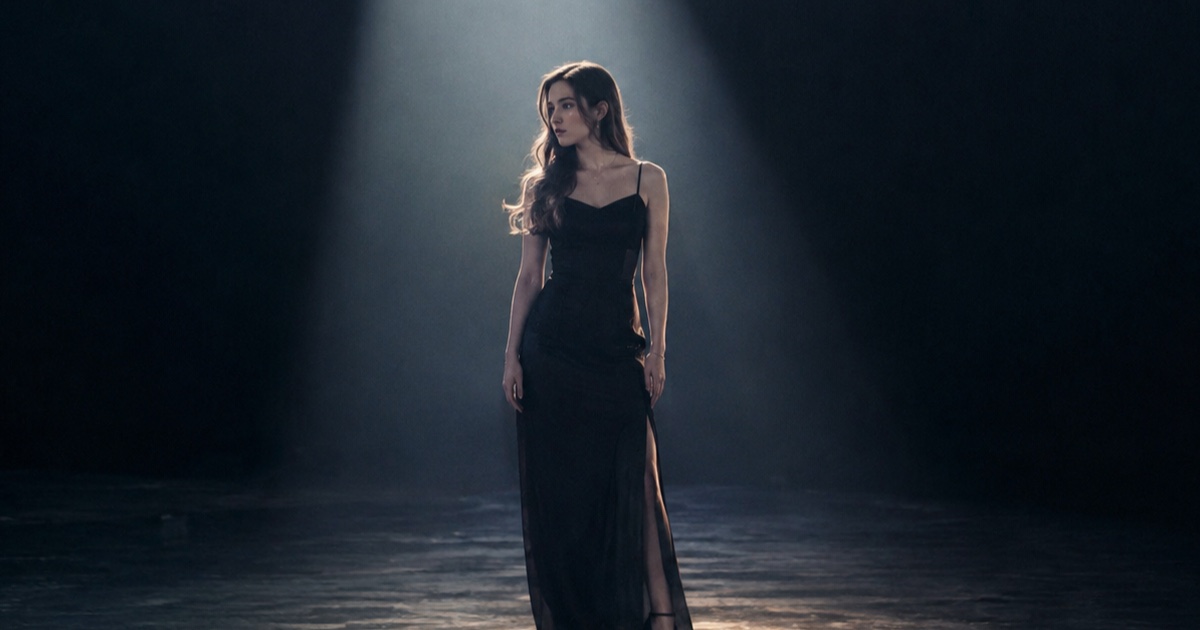
Le mode texte-vers-vidéo est fait pour les moments où vous voulez un clip sans téléverser de photo. Au lieu de partir d’une image, vous décrivez un personnage fictif et la scène qui l’entoure. Looks Can Kill AI est un studio indépendant de photo/texte-vers-vidéo basé sur Seedance 2.0. Il n’est pas affilié à IVE ni à Starship Entertainment. Si vous téléversez une photo, vous ne pouvez téléverser que votre propre photo ou une photo que vous avez l’autorisation d’utiliser. Le mode texte-vers-vidéo vous permet de sauter entièrement cette étape et de partir d’une description écrite.
Ce guide se concentre sur des personnages originaux. IVE est un girl group de K-pop sous Starship Entertainment, et « Looks Can Kill » est le titre principal de leur cinquième EP ; le single est sorti le 19 octobre 2026 et l’EP suit le 26 octobre 2026. La sortie utilise un concept de girl-hero et une chorégraphie de finger-gun / point. Vous pouvez vous en servir comme référence d’ambiance pour un personnage original, mais ne décrivez pas un membre réel et ne téléversez pas de photo que vous n’avez pas l’autorisation d’utiliser. Le studio n’inclut pas l’enregistrement officiel, la vidéo officielle ni les traits des membres. Pour en savoir plus sur cette sortie, consultez qu’est-ce qu’IVE Looks Can Kill AI.
Le défi pratique, c’est qu’un prompt texte doit faire le travail qu’une photo ferait normalement. Vous devez préciser qui est le personnage, ce qu’il porte, comment il se déplace, où il se trouve et comment la caméra le voit. Plus vous séparez clairement ces couches, plus il est facile d’obtenir un clip exploitable.
Example loaded — edit it or generate.
This clip: 35 credits · 10 clips a month for $39.90 (Pro), or 102 a year for $319
Pourquoi le mode texte-vers-vidéo est utile pour les personnages fictifs
Le mode texte-vers-vidéo ne remplace pas tous les workflows basés sur une photo. C’est un point de départ différent. Si vous avez déjà une photo d’une personne qui vous appartient ou que vous avez l’autorisation d’utiliser, le mode photo-vers-vidéo peut préserver ce look précis. Si vous concevez un personnage de zéro, le mode texte-vers-vidéo garde le processus flexible. Vous pouvez changer le costume, la scène et l’angle de caméra sans avoir besoin d’une nouvelle image source.
Il est également utile lorsque vous voulez éviter les questions liées aux traits d’une personne réelle. Un prompt doit décrire un personnage original, pas un artiste réel. Utilisez le rôle, la silhouette, le costume, la couleur et l’attitude plutôt que « quelqu’un qui ressemble à » une personne nommée.
Comment décrire un personnage fictif
Une description de personnage fonctionne mieux lorsqu’elle part de la forme générale pour aller vers les petits détails. Commencez par le rôle et la silhouette, puis ajoutez le costume, la couleur, le visage, les cheveux, l’expression et le mouvement. Cela donne au modèle un sujet cohérent au lieu d’une pile d’adjectifs sans lien.
Commencez par le rôle et la silhouette
Commencez par un rôle clair et une morphologie claire. Par exemple : « une jeune héroïne fictive », « un artiste de rue masqué » ou « un coursier confiant dans une ville futuriste ». Ajoutez ensuite des indications de silhouette : grand et mince, compact et athlétique, large d’épaules ou au pas léger. C’est important, car le modèle doit savoir comment le personnage occupe l’espace avant de pouvoir l’animer.
Si vous voulez une ambiance de girl-hero inspirée de la sortie d’IVE, décrivez une héroïne originale plutôt qu’un membre réel. Dites « une girl-hero fictive dans une veste universitaire ajustée » ou « une héroïne originale à la posture vive et assurée ». N’écrivez pas « le membre d’IVE » et ne nommez pas une personne réelle.
Ajoutez costume, accessoires et couleur
Le costume est l’un des leviers les plus puissants du mode texte-vers-vidéo. Soyez précis sur le type de vêtement, la coupe, la matière et la couleur. « Une veste universitaire argentée sur un crop top noir, un pantalon cargo taille haute et des bottes imposantes » donne plus de matière au modèle que « une tenue cool ».
Les accessoires aident aussi, mais restez simple. Un seul accessoire, comme une petite arme factice, un geste de finger-gun, un sac à bandoulière ou une barrette, est plus facile à rendre qu’une foule d’objets. Si vous voulez l’effet de chorégraphie finger-gun / point, décrivez directement le geste : « elle pointe la caméra avec un geste de finger-gun, puis ramène son bras sur le côté d’un mouvement sec. » Gardez-le comme indication de mouvement, pas comme une référence à une chorégraphie officielle.
Décrivez le visage et les cheveux comme des éléments de création originale
Pour les personnages fictifs, décrivez le visage et les cheveux comme des choix de design. « Cheveux noirs courts avec une frange droite », « une mâchoire bien dessinée », « des yeux brun chaud » ou « une petite cicatrice au-dessus d’un sourcil » sont des indications efficaces. Évitez de décrire les traits d’une personne réelle. Évitez aussi les formulations vagues comme « visage parfait », car elles n’indiquent pas au modèle quoi dessiner.
Si le personnage porte du maquillage, traitez-le comme une partie du design : « eyeliner graphique », « lèvres brillantes » ou « un léger highlight glitter ». Ces détails peuvent être bien lisibles dans un clip court.
Ajoutez expression et micro-mouvements
Les clips courts gagnent à avoir une expression claire et un ou deux petits mouvements. « Un demi-sourire assuré », « un regard concentré », « un haussement de sourcil rapide » ou « un brusque mouvement de tête » peuvent porter un clip de 5 à 12 secondes. Associez l’expression à une action simple : avancer d’un pas, pointer, se tourner ou ajuster une veste.
Comment décrire la scène
Une fois le personnage clair, décrivez la scène par couches : lieu, moment de la journée, éclairage, mouvement de l’arrière-plan, angle de caméra et format d’image. Gardez l’arrière-plan assez simple pour que le personnage reste le point focal.
Posez le décor
Commencez par un lieu qui offre un contraste visuel. « Un toit luisant de pluie, la nuit », « un studio blanc éclairé par un unique projecteur » ou « une ruelle éclairée au néon avec un sol mouillé » sont faciles à visualiser. Ajoutez ensuite un ou deux détails d’arrière-plan, pas dix. Quelques éléments en mouvement, comme de la vapeur qui dérive ou des phares de voiture qui passent, peuvent donner vie à la scène sans encombrer le personnage.
Choisissez la caméra et le cadrage
Les prompts texte-vers-vidéo réagissent bien au vocabulaire de la caméra. Utilisez des termes comme « plan moyen », « gros plan », « contre-plongée », « travelling » ou « lente avancée de caméra ». Pour une sortie 9:16 par défaut, un plan moyen vertical ou un gros plan fonctionne généralement mieux qu’une composition panoramique large. Si vous voulez un clip de danse, indiquez « plan vertical en pied » et laissez de l’espace au-dessus de la tête pour le mouvement.
Ajoutez éclairage et ambiance
L’éclairage change toute la perception d’un personnage. « Lumière d’arête dure », « lumière de studio douce », « lumière nocturne bleu froid » ou « lumière pratique chaude » sont utiles. Les mots d’ambiance comme « assuré », « tendu » ou « ludique » doivent soutenir la description visuelle, pas la remplacer. « Contre-plongée assurée avec lumière d’arête dure » est plus opérationnel que « ambiance cool ».
Un modèle de prompt pratique
Utilisez une structure numérotée dans vos notes avant de coller le prompt final dans le studio. Cela évite que le personnage et la scène se fondent dans un paragraphe confus.
- Rôle du personnage : « Une girl-hero fictive. »
- Silhouette et costume : « Morphologie athlétique, veste universitaire argentée, pantalon cargo noir, bottes imposantes. »
- Visage et cheveux : « Cheveux noirs courts avec frange droite, eyeliner graphique, demi-sourire assuré. »
- Action et geste : « Avance d’un pas, pointe la caméra avec un geste de finger-gun, puis se tourne légèrement. »
- Scène et éclairage : « Toit luisant de pluie la nuit, enseignes néon derrière elle, lumière d’arête dure. »
- Caméra et format : « Plan moyen vertical, lente avancée de caméra, 9:16, 8 secondes. »
C’est un point de départ, pas une formule. Si le résultat est trop chargé, retirez des détails d’arrière-plan. Si le personnage semble générique, ajoutez un détail distinctif de costume ou de cheveux. Si le mouvement manque de clarté, simplifiez l’action en un seul verbe.
Les couches du prompt en un coup d’œil
| Couche | Quoi écrire | Exemple de phrase | | ------------------- | ----------------------------------------- | ----------------------------------------------------- | | Personnage | Rôle, carrure, silhouette | « Un jeune héros fictif à la morphologie athlétique » | | Costume | Type de vêtement, coupe, couleur, matière | « Veste universitaire argentée sur un crop top noir » | | Visage et cheveux | Détails de design originaux | « Cheveux noirs courts, frange droite, eyeliner net » | | Action | Un geste ou mouvement clair | « Pointe la caméra, puis se tourne » | | Scène | Lieu, moment, mouvement d’arrière-plan | « Toit éclairé au néon la nuit, pluie légère » | | Caméra | Taille de plan, angle, mouvement | « Plan moyen vertical, lente avancée de caméra » | | Lumière et ambiance | Qualité et ton de la lumière | « Lumière d’arête dure, ambiance assurée » |
Résolution, durée et crédits
La sortie texte-vers-vidéo est en 9:16 par défaut et dure 5 à 12 secondes. Un clip standard de 12 secondes en 720p coûte 35 crédits. Un clip de 12 secondes en 480p coûte 20 crédits, et un clip de 12 secondes en 1080p coûte 90 crédits. Les crédits commencent à partir de $9.90. Les rendus échoués sont remboursés. Les packs à l’achat unique n’expirent jamais ; les crédits mensuels expirent à la fin du mois de facturation, et les crédits annuels sont valables pour l’année de facturation. Consultez les tarifs pour connaître les packs actuels.
Pour les prompts de type danse ou à forte composante de mouvement, la page de fonctionnalité est la meilleure référence. Si vous voulez créer un clip centré sur une chorégraphie à partir d’une description de personnage, lisez comment réaliser une vidéo de danse Looks Can Kill AI. Si vous préférez partir d’une image que vous possédez ou que vous avez l’autorisation d’utiliser, utilisez plutôt le mode photo.
Exemple : une scène originale de girl-hero
Voici un prompt compact que vous pouvez adapter sans utiliser les traits d’une personne réelle :
Une girl-hero fictive à la morphologie athlétique, cheveux noirs courts avec frange droite, eyeliner graphique et demi-sourire assuré. Elle porte une veste universitaire argentée sur un crop top noir, un pantalon cargo taille haute et des bottes imposantes. Elle avance d’un pas sur un toit luisant de pluie, la nuit, pointe la caméra avec un geste de finger-gun, puis pivote l’épaule avec un regard acéré. Des enseignes néon brillent derrière elle, une pluie fine tombe, lumière d’arête dure, plan moyen vertical, lente avancée de caméra, 9:16, 8 secondes.
Ce prompt décrit un personnage et une scène originaux. Il ne prétend pas inclure l’enregistrement officiel, la vidéo officielle ni les traits des membres. Il ne nécessite pas non plus de téléverser une photo. Si vous décidez plus tard d’utiliser une photo, rappelez-vous que vous ne pouvez téléverser que votre propre photo ou une photo que vous avez l’autorisation d’utiliser.
Questions fréquentes
Puis-je utiliser le mode texte-vers-vidéo sans téléverser de photo ?
Oui. Le mode texte-vers-vidéo fonctionne à partir d’une description écrite. Vous pouvez créer un personnage et une scène fictifs sans téléverser de photo. Si vous passez en mode photo, vous ne pouvez téléverser qu’une photo que vous possédez ou que vous avez l’autorisation d’utiliser.
Puis-je décrire un personnage qui ressemble à un membre d’IVE ?
Non. Gardez le personnage original. Ne décrivez pas les traits d’une personne réelle et n’utilisez pas le studio pour imiter un membre. Vous pouvez faire référence à une ambiance générale comme « girl-hero » ou « geste de pointage assuré », mais le personnage doit être votre propre création fictive.
Le studio inclut-il la chanson ou la vidéo officielle « Looks Can Kill » ?
Non. Looks Can Kill AI est indépendant et n’est pas affilié à IVE ni à Starship Entertainment. Il n’inclut pas l’enregistrement officiel, la vidéo officielle ni les traits des membres. Le site est un studio de photo/texte-vers-vidéo basé sur Seedance 2.0.
Quelle est la durée des clips et quel format d’image utilisent-ils ?
La sortie est en 9:16 par défaut et dure 5 à 12 secondes. Vous pouvez choisir 480p, 720p ou 1080p. Un clip standard de 12 secondes en 720p coûte 35 crédits ; 12 secondes en 480p coûtent 20 crédits ; 12 secondes en 1080p coûtent 90 crédits.
Que se passe-t-il si un rendu échoue ?
Les rendus échoués sont remboursés. Les packs à l’achat unique n’expirent jamais. Les crédits mensuels expirent à la fin du mois de facturation, et les crédits annuels sont valables pour l’année de facturation.
Où puis-je voir le studio texte-vers-vidéo et les tarifs ?
Ouvrez le studio pour commencer un prompt, et consultez les tarifs pour les packs de crédits et les détails actuels.
Guides associés
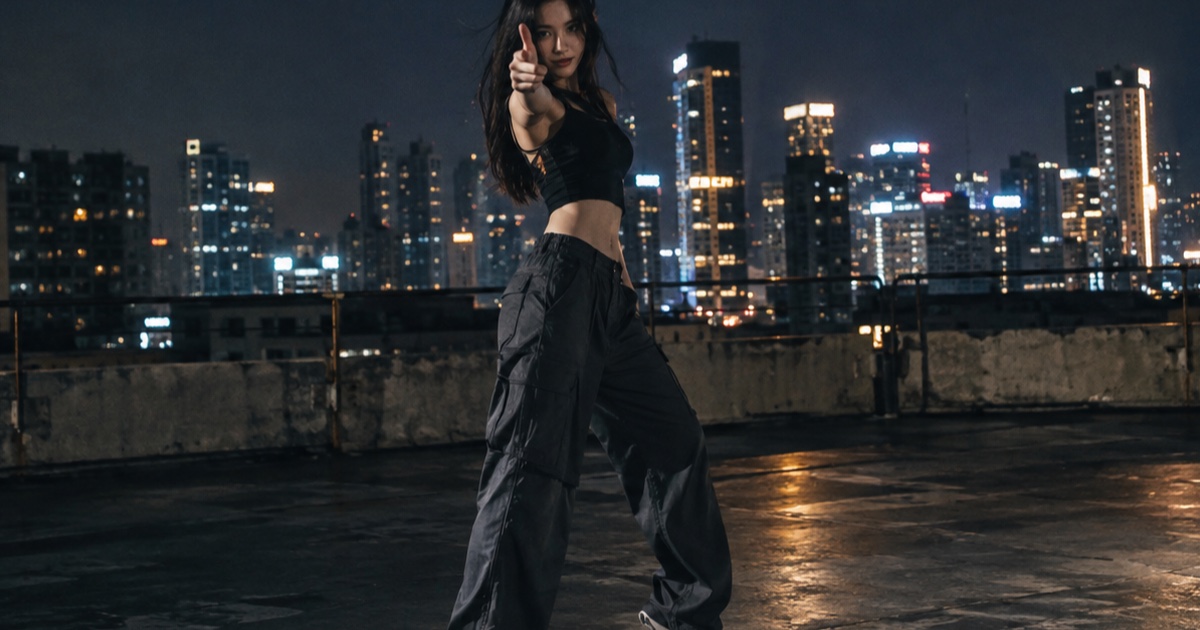
Ce qu’est réellement la tendance IVE Looks Can Kill AI
Un guide pratique sur la sortie IVE Looks Can Kill, le concept de girl-hero, les vidéos photo-vers-danse créées par les fans et la place du studio indépendant Looks Can Kill AI.
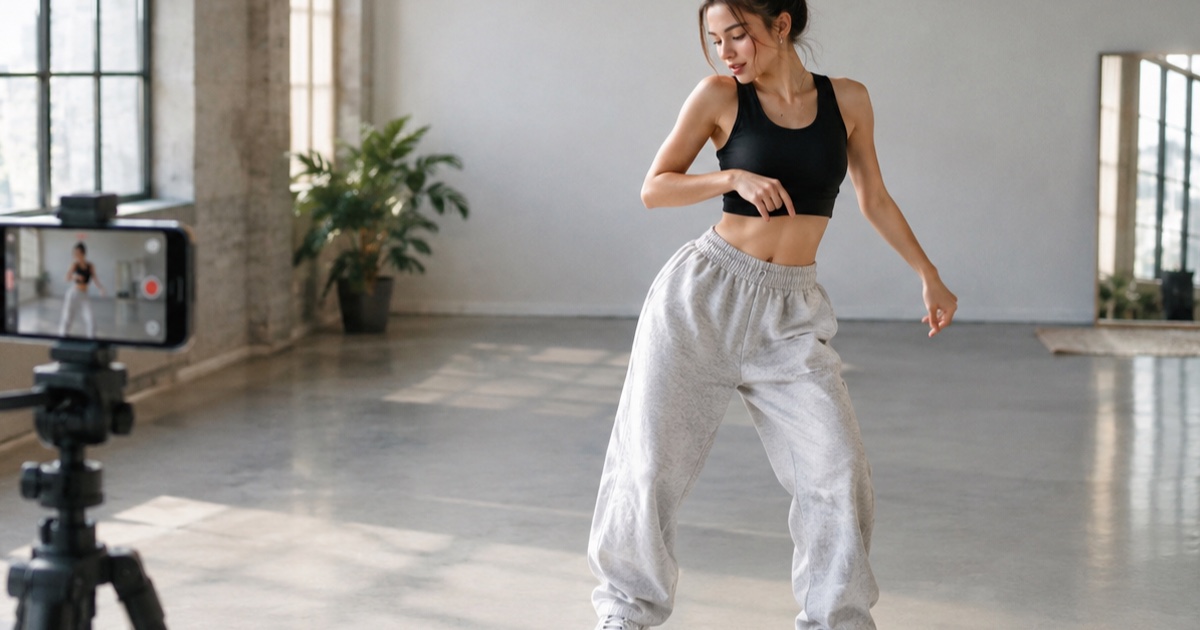
Comment créer un clip de danse vertical hero-point de 12 secondes à partir d’une seule photo
Un tutoriel pratique, étape par étape, pour transformer une photo en clip de danse hero-point 9:16 avec Looks Can Kill AI — conseils sur la photo source, prompts de mouvement, coût en crédits et notes d’export.
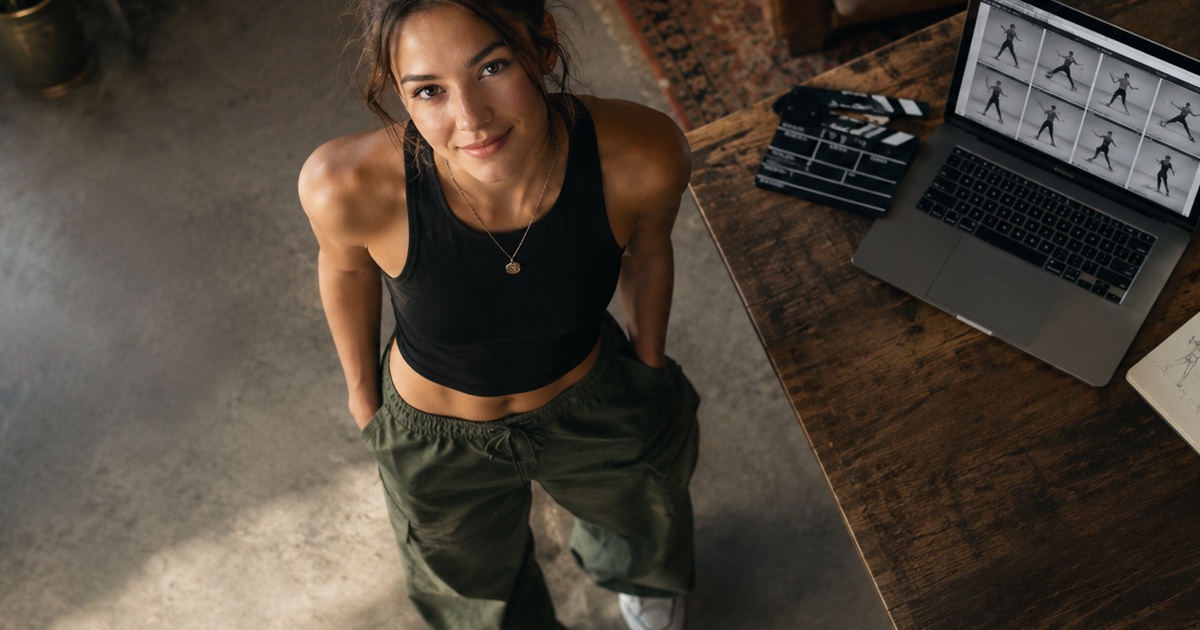
Comment rédiger un prompt de danse hero-point pour Looks Can Kill AI
Un guide pratique de prompts pour l’ambiance de danse hero-point d’IVE « Looks Can Kill » : verrouillage du sujet, scène, une action, caméra et exclusions, avec cinq exemples de prompts complets.